Як створити проект у конструкторі ГлобалЛаб
Відео-тьюторіал на тему «Знайомство з конструктором проектів».
Чи відчуваєте в собі сили створити власний дослідницький проект, здатний зацікавити інших учасників? Чудово! Для цього у ГлобалЛаб є «Конструктор проектів».
Мал. 1. Головне меню ГлобалЛаб (перехід до каталогу проектів)
2. Перейдіть до розділу «Проекти» (2) та натисніть кнопку «Створити проект» (3).
Мал. 2. Кнопка "Створити проект"
Конструктор проектів можна перейти з головної сторінки ГлобалЛаб за допомогою кнопки «запропонувати проект» (1). Кнопка «Створити проект» (2) доступна зі сторінки будь-якої ідеї, якщо ви хочете створити нове дослідження на основі цієї ідеї.
Мал. 3. Створити проект на основі ідеї
3. Натиснувши кнопку "створити проект", ви відкриєте інтерфейс конструктора проектів.
Це набір текстових полів із простими функціями введення, оформлення та редагування тексту та області для завантаження зображень.
Для створення проекту призначено п'ять вкладок:
Мал. 4. Вкладки конструктора проектів
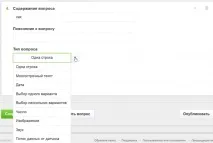
Мал. 5. Вкладка «Анкета». Редагування питання
5. І набір спеціальних активних вікон (віджетів) для візуалізації даних, одержаних у проекті.
Рис.6. Віджети аналізу результатів проекту
6. Внизу сторінки конструктора є кнопка «зберегти чернетку»: натисніть на неї, і ваш проект з'явиться у списку ваших чернеток.
Мал. 7. Кнопка зберегти чернетку
7. При заповненні текстових полів конструктора слід дотримуватись загальноприйнятої орфографії та пунктуації (при роботі в сучасних браузерах ви можете перевірити орфографію та виправити виділені слова з помилками), писати повними реченнями, уникати скорочень та жаргонізмів. Пам'ятайте, що учасники проекту незможуть оперативно з'ясувати, що ви мали на увазі під словами «та інше».
9. Проект, який знаходиться у роботі, позначається в системі як чернетка. Коли ви вперше натиснете в конструкторі кнопку «зберегти чернетку», цей проект відобразиться у вашому профілі в розділі «Чернетки» (1), але поки що буде видно тільки вам. Щоб продовжити роботу над проектом, увійдіть у свій профіль і клацніть по картці тієї чернетки, з якою працюватимете
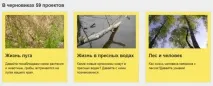
Мал. 8. Чернетки у профілі учасника (видні тільки самому учаснику)
10. Після завершення роботи над проектом опублікуйте його, натиснувши кнопку «Опублікувати» (1).
Мал. 9. Кнопка «Опублікувати»
11. Ви побачите таке повідомлення:
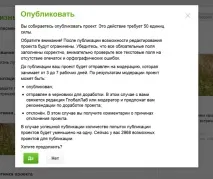
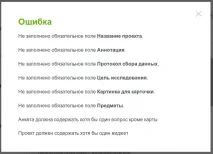
13. Закрийте повідомлення про помилку хрестиком у верхньому правому кутку, ви знову опинитеся в конструкторі проектів і зможете внести необхідні виправлення.
Ми завжди раді новим проектам учасників Глобал-Лаб!