Як створити системний образ Windows 10
Резервна копія системного образу – це копія всього, що необхідно для нормального функціонування операційної системи Windows. За допомогою такого образу можна легко відновити систему, якщо щось трапилося із жорстким диском ПК або SSD. Перевага образу системи в тому, що він може відновити роботу без завантаження Windows: образ системи можна привести до тями, навіть якщо не завантажується комп'ютер.
То як створити диск відновлення? Навколо є багато безкоштовних інструментів з розширеними можливостями для створення резервної копії системного образу, але більшість користувачів вистачає вбудованого у систему механізму резервного копіювання. Він дозволяє реалізувати подібний завантажувальний диск.
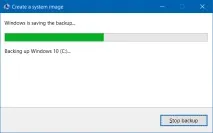
Системний образ містить усі важливі дані з ПК, включаючи документи, фотографії, завантаження та інші області системного диска. Тому перед створенням бекапу, якщо є непотрібні файли та програми, будь ласка, видаліть їх, щоб зменшити простір, необхідний для збереження образу. Плюс можна тимчасово відключити функцію глибокого сну для економії декількох гігабайт. Після того, як буде створено образ, можете знову увімкнути його.
Підготовка образу системи
У цій інструкції стане зрозумілішим, як використовувати вбудований інструмент резервного копіювання системного образу для створення бекапу Windows 10.
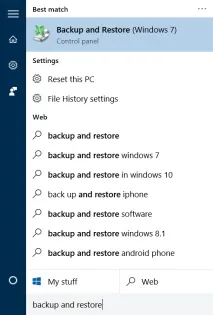
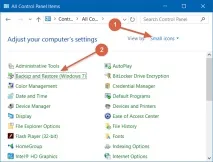
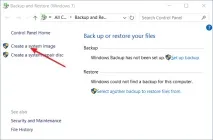
Крок 2 : У лівій панелі вікна, натисніть на посилання з написом «Створити образ системи», щоб відкрити майстер створення образу.
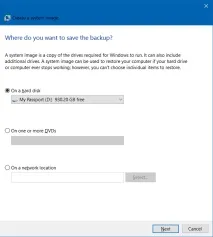
Будь ласка, уникайте збереження образу системи на тому ж диску, куди встановлена Windows 10, адже будь-яка аварійна ситуація на тому ж диску або SDD зробить образ системи недоступним.
Виберіть місце для збереження образу системи, а потім натисніть «Далі».
Крок 4 : За замовчуванням засіб резервного копіювання ставить галочки на всі диски, які необхідні для запуску Windows. Іншими словами, це диски, які мають вирішальне значення для функціонування Windows 10 (і ці галки не можна прибрати).
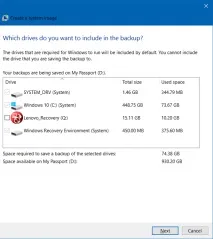
Тим не менш, ви можете увімкнути інші диски з важливими даними, якщо хочете зробити повний бекап. Зі скріншотів можна побачити, що інструмент також відображає вільний простір, необхідний для збереження резервної копії.
Натисніть кнопку "Далі", щоб продовжити.
Крок 5 : Нарешті, натисніть кнопку пуску, щоб розпочати створення копії образу. Час створення резервної копії залежить від розміру даних та конфігурації комп'ютера.
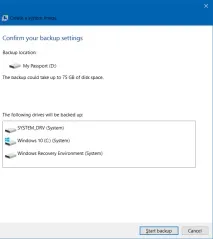
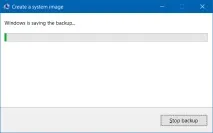
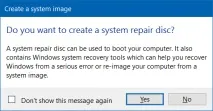
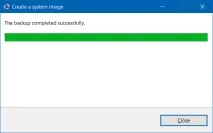
Після створення образу, ви побачите повідомлення про успішне завершення операції. Водночас, Windows може також запитати «Хочете створити диск відновлення системи?». Натисніть кнопку "Ні".
Якщо ви зберегли образ системи на зовнішньому диску, переконайтеся, що він зберігатиметься у безпечному місці. Якщо ж зберегли образ на внутрішньому жорсткому диску або SSD, то є одна корисна порада від експертів: можна приховати папку, яка містить образ, щоб уникнути випадкового видалення.
Можливо, вас також зацікавлять матеріали про те, як усунути пароль при вході в Windows 10 і як у тій же версії системи зробити панель завдань повністю прозорою.

Spark для Android: поштовий клієнт на заміну Google Inbox