Як створити Зоряну кисть
Малюнки » Малюємо Різне »
Для цього уроку я використовуватиму Photoshop CS2, але, думаю, згодиться і будь-яка інша версія, тому що у них у всіх є певний набір стандартних функцій :) Метод, який я використала, також можна використовувати і для інших ефектів, не тільки для створення блискучих зірок ... я потім наведу кілька прикладом :)
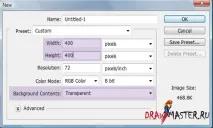
Насамперед треба визначити розмір зірки (або іскри, хто як її бачить)! Відкриваємо новий файл, переконайтеся, що фон у нього прозорий (Transparent), розміри встановлюємо 400х400 пікселів. Я завжди працюю з великими полотнами, тому це хороший розмір для робіт розміром, скажімо, 4000-6000 пікселів у висоту чи ширину. Якщо ви працюєте з меншими полотнами, створюйте кисть меншого розміру. Все це потрібно, тому що, коли фотошоп починає змінювати розмір цих пензлів, вони можуть стати розмитими та пікселованими. Так що краще підганяти розмір пензля під розмір робочого полотна, щоб щоразу отримувати ідеальний результат.
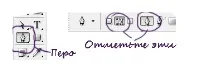
Далі беремо інструмент Перо (Pen tool). Налаштування мають бути такими, як на картинці у мене:
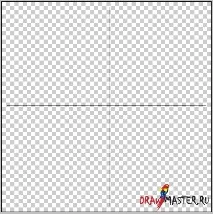
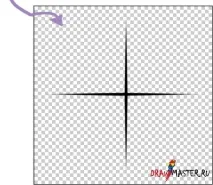
…і ми будемо малювати дві лінії, що перетинаються. Я намалювала свої у вигляді знака «+»:
Але ви можете використовувати будь-яку форму, щоб отримати різні результати. Можна навіть зробити комбінацію з кількох фігур. Все залежить від ваших бажань та цілей!
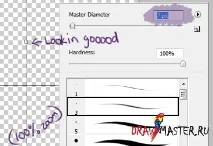
Потім перейдіть на інструмент Пензель (Brush tool) і підберіть бажаний розмір. У мене це 7 пікселів… Зверніть увагу, як я поклала курсор поверх лінії пера, щоб зрозуміти різницю у товщині інструментів. У цьому випадку така товщина зірки мені підходить, але ви продовжуйте експериментувати, щоб отримати різніефекти.
Виберіть чорний колір (так-так, саме чорний)… і тепер, коли у нас вибрано Пензель (Brush tool) у чорному кольорі завтовшки 7 пікселів, ми переходимо до Перу (Pen tool) і потім правим кліком по полотну відкриваємо меню Пера (Pen) tool), і вибираємо пункт Обведення контуру (Stroke Path)… (Якщо у вас написано Обведення підконтуру (Stroke subpath), значить одна з ліній пера все ще активна, тоді просто ще раз натисніть на іконку інструменту Перо (Pen tool), таким чином ви приберете всі виділення з ліній, і ви працюватимете не з однією лінією, а з ВСІМИ).
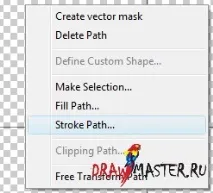
З'явиться маленьке віконце, де ви повинні вибрати стиль обведення (м'яко? романтично? Вибір за вами). Виберіть інструмент Пензель (Brush tool) і поставте галочку на пункті Імітувати натиск (Simulate Pressure).
Натисніть ОК і в результаті ми отримаємо щось на зразок цього:
Далі доопрацьовуватимемо цю зірку! Створюємо Новий шар (New Layer) та вибираємо серед пензлів М'який круглий аерограф (Airbrush Soft Round) розміром приблизно 200 пікселів.
Помістіть курсор у центрі перетину ліній та клацніть лівою кнопкою миші. Клікніть ще раз, щоб зробити коло трохи більше, і у вас має вийти щось таке:
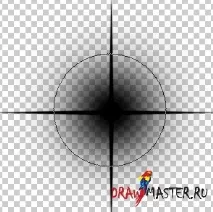
Пам'ятайте, дуже важливо, щоб жодна із сторін зірки не торкалася країв полотна! Так що, якщо вам здається, що десь торкнулося меж вашої робочої поверхні, візьміть Ластик (Eraser) у вигляді Аерографа (Airbrush) і акуратно підітріть всі надлишки.
Залишилося тільки пом'якшити трохи наші лінії, що перетинаються. Для цього ми вибираємо цей шар і проходимо в меню Фільтр – Розмиття – Розмиття Гауссом (Filter – Blur – Gaussian Blur).
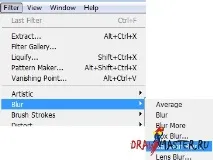
У вікні, що з'явилося, виберіть радіус 1,5 пікселя, щоб лінії невтрачали свою чіткість, але водночас стали трохи м'якшими. І натискаємо ОК!
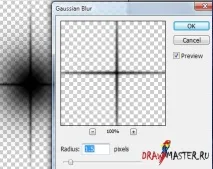
Отже, наша зірочка готова! Залишилося тільки перетворити цей напівфабрикат на пензель, який ми могли б потім використати. Це дуже легко…
Пройдіть в меню Редагувати (Edit) і виберіть з меню Визначити установки пензля (Define Brush Preset).
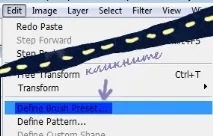
Дайте своєму пензлю якусь назву, натисніть ОК і готове! Тепер ваш пензель буде в самому кінці списку решти пензлів.
Спробуйте! Кожна нова зірка буде неповторною! Навіть ця відрізняється від моєї попередньої кисті, яку я постійно використовувала у своїх роботах. Вся справа в комбінаціях товщини ліній, розміру та насиченості центрального кола. Ось наприклад:
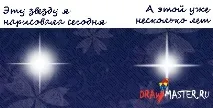
Різниця одразу помітна. У моєї старої кисті лінії, що перетинаються, трохи товщі, а центральне коло менше, ніж у нової. Тож експериментуйте, і у вас все вийде!
Як використовувати Зоряну кисть
Тут починається найцікавіше! За допомогою наступних кількох кроків ви зможете створити багато різних ефектів! Давайте швидше розпочнемо!
Перш ніж почати, давайте подивимося на меню, з яким працюватимемо: у правому кутку у нас табло з пензлями... і ось, що ви побачите, клацнувши по ньому:
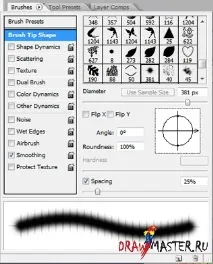
Насамперед ми пройдемося по опції Динаміка форми (Shape Dynamics) ... клацніть по ньому і переконайтеся, що ви поставили на цьому пункті галочку!
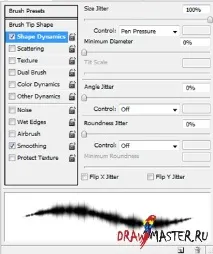
Контроль (Control) у Коливання розміру (Size Jitter) встановіть на Натиск пера (Pen Pressure), так ви зможете досягати різних ефектів при роботі на планшеті.
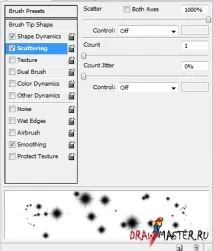
Далі ми будемо працювати з розсіюванням (Scattering). І ось де трапляється магія! Тут все найважливіше, і називається воно, власне кажучи,Розсіювання (Scatter). Щодо інших пунктів, вимкніть Контроль (Control), вибравши в меню Вимкн. (Off), Число (Count) встановіть 1, Коливання (Jitter) 0%, нижній пункт Контролю (Control) теж Вимк. (Off)… як на картинці:
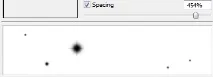
Спробуйте пересунути слайдер розсіювання (Scatter) на різні позиції, щоб отримати різні ефекти, і пам'ятаєте перше віконце, яке я вам показала? У самому низу цього віконця (нижче підменю Форма кінчика пензля (Brush Tip Shape) є пункт Інтервал (Spacing), за допомогою якого теж можна досягти досить цікавих результатів.
Експериментуйте з налаштуваннями, і ось вам парочка моїх прикладів:
Низьке розсіювання (Scatter) та середній інтервал (Spacing)
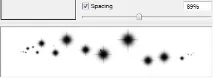
Нульове Розсіювання (Scatter) та середній Інтервал (Spacing)
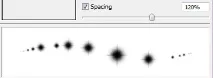
Високе Розсіювання (Scatter) та високий Інтервал (Spacing)
Існує безліч способів використання цих таких пензлів - і пам'ятайте, не обмежуйтеся лише зірками. Ось вам кілька прикладів того, як, з використанням даної техніки, можна досягти стільки різних ефектів та можливостей: