Як тримати всепід контролем вибираємо хмарну камеру для дому, Журнал Популярна Механіка


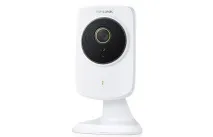
Компанія TP-LINK більше відома як виробник комп'ютерного та телекомунікаційного обладнання, але останніми роками вона активно пробивається на ринок пристроїв для розумного будинку. І виходить у TP-LINK, слід визнати, досить непогано. Один із таких пристроїв ми розглянемо в цьому огляді. Сьогодні ми тестуємо хмарну камеру TP-LINK NC250.

Комплектація, якість виконання
Камера поставляється в компактній коробці з мінімальним необхідним набором: сам пристрій на підставці, адаптер живлення, кабель-подовжувач адаптера живлення, кабель Ethernet RJ-45, двостороння наклейка для швидкого встановлення камери на стіну, комплект документації.
Не до сміху: 70 років тому з'явився КВК-49
Битва за числа К: телевізори, що випереджають час
Налаштування та встановлення
Підключати камеру можна (і потрібно) двома способами. Якщо у вашого роутера немає функції WPS для бездротового налаштування та підключення, доведеться одноразово підключити камеру проводом, провести її швидке налаштування на вашу Wi-Fi мережу і все - камера готова. Якщо ж WPS є, можна одразу вішати камеру, а потім налаштовувати її віддалено. Без перебільшень налаштування камери проводиться за 1-2 хвилини, ніяких зайвих складнощів. Потрібну вам «картинку», тобто зону спостереження можна виставити вже, коли камера знімає.

Як неважко здогадатися, камеру можна поставити або підвісити будь-куди. У підставці передбачені отвори під кріплення (якого, щоправда, у комплекті немає, якщо не рахувати наклейки). Сама камера закріплена на підставці на шарнірі, який встановлюється у будь-яке положення по вертикалі та обмежений габаритами підставки по горизонталі.

Можливості
Ще в камері встановлено мікрофон. Він, швидше за все, «для галочки» і з його допомогою можна лише усвідомити факт того, що десь поруч із камерою щось відбувається. Розібрати розмову людей чи звук телевізора в іншому кінці кімнати вже не вдасться.
Для доступу до більш сучасних параметрів і функцій необхідно підключитися до камери по IP. Там ви знайдете все: докладні мережеві налаштування, аналогічний додатку або сайту функціонал, налаштування оповіщень під час руху в кадрі та перевищення встановленого порога звуку. Останні дві функції нам особливо цікаві. У кадрі можна вибрати зони, при виявленні руху в яких вам буде надіслано сповіщення на електронну пошту разом зі скріншотом того, що відбувається. Практично те саме можна зробити і зі звуком, тільки в цьому випадку в налаштуваннях встановлюється гранично допустимий рівень звуку і тип приміщення, в якому встановлена камера (будинок, вулиця або шумний офіс). Перевірили – оповіщення працюють бездоганно!
Як маленький бонус — можна «погасити» індикатор роботи камери. Так вона не буде помітна (при прихованій установці) домашнім тваринам або зловмисникам, які проникли у ваш будинок. Інакше кажучи, коти не пройдуть!

До мінусів можна віднести хіба те, що в NC250 відсутня функція постійного запису. Але в принципі це не дуже й потрібно — якщо в кадрі нічого не відбувається, записувати нічого. Логічно, правда?
Хмарна камера TP-LINK NC250 – дуже якісний, а головний надійний пристрій. Надійність - це те, чого не вистачає більшості безіменних та куплених на радіоринку аналогів. Швидке включення, стабільне програмне забезпечення та перевірений та працюючий функціонал.