Як у фотошопі прибрати мішки під очима різними способами
Здрастуйте, мої дорогі друзі та гості мого блогу. Скажіть будь ласка, чи буває у вас таке, що від втоми чи інших факторів у вас з'являються мішки під очима? Напевно, було. А коли ви дивитеся фотографії, то вам стає трохи незатишно, що у вас таке під очима.
Звичайно я не лікар і не косметолог, тому я не скажу вам як найшвидше позбутися цієї проблеми, зате я вам розповім, як у фотошопі прибрати мішки під очима, щоб хоча б на фотографії виглядати без сучка і задирки.
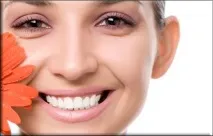
Для експерименту візьму таку фотографію. Як бачите, тут є над чим попрацювати. Цим ми й займемося. Тому відкриваємо фотошоп і завантажуємо туди цю фотографію, чи будь-яку іншу. А далі за пунктами. Поїхали!
Пензель, що відновлює
Почнемо з найпростішого
- Збільшуємо масштаб зображення, щоб область мішка була ширшою. Так зручніше працюватиме.
- Тепер беремо інструмент «Пензель, що відновлює» , затискаємоALT, щоб курсор набув іншого вигляду, після чого тиснемо лівою кнопкою мишки на чистій ділянці шкірі, без різних складок і дефектів. Найкраще, щоб за кольором та відтінком він підходив до того місця.
- Далі виберіть розмір пензля (права кнопка миші), який найбільше підходить.
- А тепер починайте обережно замальовувати лінію мішків. Не робіть усе за один раз. Замазати якусь частину, відпустіть, потім продовжуйте. За кілька секунд ви вже побачите результат.
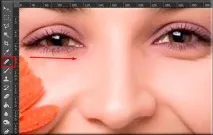
- Коли зробите одне око, приступайте до другого. Тільки за область донора беріть вже іншу ділянку шкіри із затиснутим альтом, який знаходиться під другим оком, інакше через різницю в яскравості таконтрастності може вийти не дуже добре.
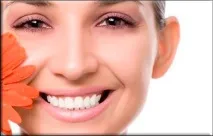
У результаті ми впоралися із завданням. Начебто все нормально. І дивіться, як змінилася ця дівчина. Стало набагато краще. А як ви вважаєте?
Ще один хороший спосіб позбавиться таких дефектів - це використання латки. В одній зі своїх минулих статей я вже торкався цього інструменту, але все ж таки давайте освіжимо спогади.
- Беремо інструмент «Заплатка». Для тих, хто не знає або не пам'ятає, вона знаходиться там же, де і «Пензель, що відновлює» .
- Тепер акуратно обводимо область мішків, після чого ця область має бути обведена пунктиром.
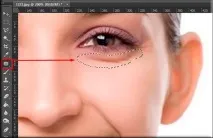
- Тепер, не змінюючи інструмент, затискаємо всередині цієї області ліву кнопку миші і перетягуємо її на чисту ділянку шкіри. Таким чином, виділена ділянка стане такою ж чистою, як область, яку ми використовували як донора.
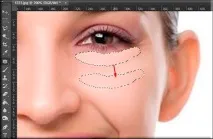
- Якщо залишаються якісь «косячки», то робимо те саме і з ними. Або ж можна прибрати їх за допомогою пензля, що відновлює. А тепер можна просто насолодитися результатом.
Ну і звичайно ж я не можу не згадати про такий чудовий інструмент, як «Штамп». Він працює за принципом «Пензель, що відновлює», але з однією різницею. Він не підлаштовується під те середовище, де його збираються використовувати, тому не чекайте плавних переходів та контрастності.
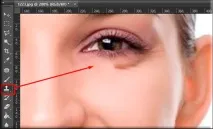
- Беремо інструмент «Штамп» і знову затискаємо клавішуALT на якійсь чистій ділянці шкіри.
- Тепер акуратно проводимо по тій зоні, де ми маємо мішечок, а також дивимося, на область донора, адже там рухається паралельний курсор. І завдяки йому ми дивимося, щоб не захоплювалися якісь зайві деталі. І в такому стилі нам потрібно замазувати ці мішки. Не забувайтеперіодично змінювати область донора, якщо вам щось заважає.
Ех, гаразд. Наздогін я вам дам ще один чудовий і простий спосіб, щоб добити остаточно. Але це не та заливка, про яку ви подумали.
Ну, як бачите, мішечків більше немає. Програма сама підігнала те, що їй не вистачає із сусідніх об'єктів.
Ну, загалом я думаю, що цих трьох способів вистачить вам за очі. Якщо не підійде один спосіб, то застосуйте інший. Все просто.