Як у PowerPoint змінити розмір слайду Стандартні та настроювані формати
Стандартний та широкоекранний формат
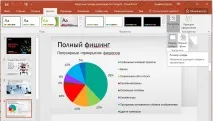
Ми живемо у 21 столітті, технології щодня змінюються. Практично всюди сьогодні використовується широкоекранний формат. Варто взяти хоча б сучасні монітори та ноутбуки. Те саме стосується і презентацій. Раніше велике поширення мав формат 4×3. Якщо відтворювати презентацію даного розширення при використанні широкоекранного обладнання, окремі елементи зображення можуть сильно розтягнутися, що призведе до неякісного зображення. При створенні слайдів обов'язково потрібно враховувати, на якому обладнанні вони відтворюватимуться. Як же в PowerPoint змінити розмір слайда від стандартного до широкоекранного і назад? Перш за все необхідно вибрати звичайний режим відтворення.Після цього можна розпочинати налаштування. На верхній панелі необхідно вибрати вкладку «Дизайн» та знайти пункт «Розмір слайду» у меню налаштувань. Далі все має бути інтуїтивно зрозумілим. Достатньо дотримуватися інструкцій: «Дизайн» — «Налаштування» — «Розмір слайду» — «Широкоекранний» або «Стандартний».
Налаштування розміру
Якщо вам необхідно підібрати інший формат слайдів, наприклад, щоб якісно роздрукувати їх, то ви можете самостійно налаштувати потрібний розмір. Давайте докладно розберемося з тим, як у PowerPoint 2010 змінити розмір слайду. Для цього потрібно виконати інструкції: «Вид» — «Звичайний» — «Дизайн» — «Розмір слайду» — «Налаштувати розмір слайдів». Як ви самі могли помітити, перші пункти в даному випадку будуть такими самими, як і в попередньому. Після того, як ви оберете пункт «Налаштувати розмір слайдів», з'явиться невелике вікно, в якому потрібно визначити необхідні параметри. Тут ви можете налаштувати будь-який з форматів, що вам сподобалися: A3, A4, 8.5×11, банер, довільний розмір та інші. Тут потрібно просто дотримуватися ваших уподобань. Коли ви оберете потрібний розмір, залишиться лише натиснути кнопку «Ок».
Як встановити стандартний формат?
Альбомна чи книжкова орієнтація
Тепер коротко розповімо про те, як змінити орієнтацію слайдів із альбомної на книжкову, і навпаки. Перший пункт буде таким самим, як і в попередніх випадках: «Вид» — «Звичайний». Потім потрібно вибрати вкладку "Дизайн" - "Налаштування" - "Розмір слайдів". У результаті з'явиться віконце, у правій частині якого ви зможете змінити орієнтацію слайдів з альбомної на книжкову. Виконання всіх маніпуляцій завершується натисканням кнопки «ОК».