Як у PowerPoint зробити жартівливе ворожіння, Вітання створювати просто!
Якщо Вам потрібна допомога - зв'яжемося уvk
- ПИТАННЯ-ВІДПОВІДЬ (9)
- Гульшат Асхадулліна (1)
- До Нового року (2)
- Мені подобається (2)
- Моя робота (1)
- Декілька уроків зі створення поздоровлення (42)
- Віталки та інші ролики (37)
- Постараюсь для вас (2)
- Презентації для бізнесу (2)
- Роботи Ольги Зубкової (6)
- Творчість моїх друзів (7)
- Усміхніться! (5)
- Уроки PowerPoint (4)
- Вчителям (4)
Маленька книжка - нагадування
Свіжі записи
Виконую обіцянку – розповідаю, як я в PowerPoint створила розвагу для друзів – жартівливе ворожіння.
Точніше, як зробила так, щоби при натисканні на картинку з'являвся текст. А ворожіння – це лише окремий випадок застосування цієї функції.
Спочатку помістила ялинку та прикрасила її. Коротко нагадаю як це робиться:
Вставка – малюнок – вибираємо потрібний малюнок – вставити. При необхідності змінюємо розмір.
Наше ворожіння має відповідати на запитання чи справдиться бажання, тому потрібно придумати якомога більше відповідей. Скільки придумаємо відповідей, стільки і розважимо іграшок. Як бачите, я знайшов дев'ять відповідей.
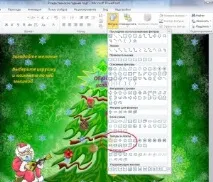
І, клацнувши по ній мишкою, помістила фігуру на ялинці.
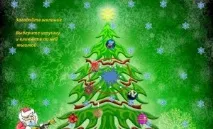
Як бачите, за умовчанням вона має і розмір не той, і колір не той.
Потягнувши мишею за будь-який кут, змінимо розмір до потрібного.
Далі налаштовуємо фігуру: клацаємо по ній правою кнопкою миші і в меню вибираємо «Формат фігури»
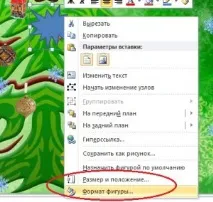
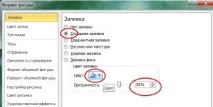
Тут же, у меню «Формат фігури», перейшовшина вкладку «Колір лінії» і вибрала колір, товщину та все, що пропонується вибрати.
Як бачите, я вибрала напівпрозору заливку та непрозору лінію контуру фігури.
З фігурою розібралися, тепер вміщуємо текст. Як вставити текст я написала цілу статтю «Розташовуємо текст» Проте, коротко нагадаю: Вставка – Напис – у потрібному місці пишемо потрібний текст, підбираємо потрібний шрифт та колір.
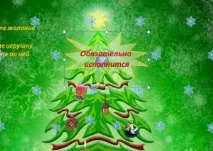
Далі я згрупувала текст і пляму, на якій він знаходиться: клацнула по плямі і, утримуючи клавішу Ctrl, клацнула по тексту - обидва об'єкти виявилися виділеними. Тепер правою кнопкою миші викликала меню, що випадає, і вибрала «Групувати». Після цієї операції пляма переміщатиметься разом із текстом.
Якщо потрібно щось змінити в цій групі, в цьому ж меню вибирайте «Розгрупувати» .
Наступний крок – встановити правило появи відповіді – це виконується в розділі «Анімація»:
Відкриваємо вкладку Анімація, клацаємо по групі "текст + пляма", вибираємо "Масштабування".
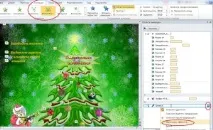
Тепер потрібно відкрити "Параметри ефектів - Час - Перемикачі", активувати "почати виконання ефекту при клацанні" і в списку вибрати той малюнок, до якого "прив'язаний" текст, над яким зараз працюємо. У мене це Малюнок 13. Решта має бути як на малюнку: початок «по клацанню», затримка «0 секунд», тривалість «дуже швидко».
Щоб після прочитання напис зникав, потрібно додати анімацію – вихід – масштабування
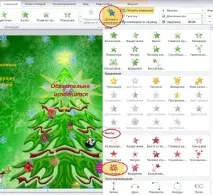
Щоб текст не зникав швидко, тобто. щоб його можна було встигнути прочитати, потрібно час виходу подовжити - просто взяти за хвіст і розтягнути. Коли тягнете, Вам покажуть час початку та закінчення ефекту. 8-10 секунд зазвичай достатньо для того, щоб встигнутипрочитати.
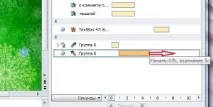
Втім, всі параметри можна змінити.
І так з кожною іграшкою: Вибираємо фігуру – вставляємо текст, групуємо текст із фігурою, задаємо параметри входу та виходу.
Всі! Можна пропонувати друзям погадати!
Якщо Ви зробили щось своє – надсилайте, я розміщу на сайті – покажіть іншим свою роботу!