Як увійти в біос, оновити його та відновити windows на ноутбуці hp
Американська компанія Hewlett-Packard з першого дня свого заснування славилася своєю якістю та надійністю, але, як відомо, навіть найнадійніші речі можуть ламатися і виходити з ладу.
Ноутбуки Hewlett-Packard мають кілька специфічних особливостей, а зокрема відновлення операційної системи Windows в них проводиться дещо інакше, ніж у мобільних комп'ютерах інших компаній.
Особливості
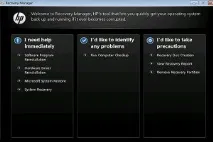
Головна особливість полягає в тому, що в ноутбуках Hewlett-Packard розділ з дистрибутивом ОС знаходиться на окремому логічному диску і не прихований, як у більшості інших виробників.
Перед тим, як розпочати відновлення, слід зберегти всі важливі дані в «хмарі», або на зовнішньому носії. Інакше вони можуть просто зникнути під час процесу відновлення Windows.
Три типи реанімації
- Повне відновлення. Включає форматування диска, видалення всіх даних. Зберігаються лише логічні розділи, які створив сам користувач. І операційна система Windows та драйвера встановлюються заново.
- Відновлення заводських налаштувань. Найбільш тривалий процес. При ньому знищуються не тільки всі дані, а й усі розділи, створені користувачем. Після закінчення процедури користувач отримує ноутбук таким, яким він був у день покупки в магазині.
- Мінімальне відновлення. Цей спосіб найбільш щадний. При ньому встановлюється лише ОС, а всі дані користувача залишаються на своєму місці.
Відновлення Windows слід розпочати з того, що від ноутбука відключаються всі зовнішні накопичувачі. Крім того, бажано вимкнути і глобальну мережу. Її потрібно буде увімкнути, коли настане час налаштовувати ноутбук.
Із завантаженням та без завантаження ОС
Спосіб №1. ОС завантажується.
При завантаженій операційній системі Windows слід натиснути кнопку Пуск, потім вибрати підпункт Всі програми і зі списку програм вибрати фірмову утиліту HP - Recovery Manager. Після того, як програма запуститься вибрати "Негайна допомога", а потім вибрати необхідний вид відновлення системи. Далі необхідно слідувати за покроковим процесом та підтверджувати діалогові вікна. За кілька хвилин відновлення буде завершено.
Спосіб №2. ОС не завантажується.
Відновити працездатність ноутбука можна навіть у тому випадку, якщо система не завантажується. Для цього під час завантаження пристрою потрібно натиснути клавішу F11 і увійти в спеціальний режим. Запуститься Recovery Manager, який вбудований у БІОС. Після того, як програма відкриється вибрати першим пунктом «Негайна допомога», а потім потрібний вид відновлення системи. Надалі потрібно відповідати на запити ствердно і через кілька хвилин Windows буде відновлено.
У більшості ноутбуків, щоб увійти в БІОС достатньо натиснути клавішу Del, але ноутбуки HP і тут мають свої специфічні особливості. Натисніть клавішу F10. Щоб вибрати пристрій завантаження (флешка, DVD-диск, глобальна мережа), натисніть кнопку F9. Варто відзначити той факт, що компанія HP почала працювати на українському ринку ще за часів СРСР, і тому всі її продукти русифіковані, що полегшує їх використання.
Перепрошивка Bios
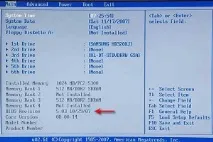
Слід сказати відразу, що оновлення прошивки Біос не такий простий захід, як може здатися на перший погляд. Справа в тому, що якщо під час оновлення прошивки відбудеться помилка, або буде неправильно обрана вихідна програма для оновлення, то ноутбук вийде з ладу і відновити його можна буде лише в сервісному центрі.
Тому, приступаючи до процедури оновлення, потрібно повністю і повністю бути впевненим у власних силах, і використовувати виключно фірмове програмне забезпечення HP. Отже, щоб оновити БІОС знадобиться постійне та стабільне підключення до глобальної мережі та півгодини вільного часу.
- Натиснути кнопку «Пуск», вибрати «Виконати» та у діалоговому вікні набрати команду msinfo32. З'явиться вікно з повною інформацією про операційну систему. Потрібно запам'ятати (а краще записати) версію БІОС. Там же можна побачити тип процесора. Справа в тому, що в ноутбуках HP використовуються найрізноманітніші процесори, і від їхньої версії залежить і версія прошивки БІОС.
- Потім слід перейти на офіційний сайт компанії Hewlett-Packard і знайти сторінку завантаження програмного забезпечення та драйверів. Для того, щоб полегшити пошук потрібно вказати модель процесора, і пошукова машина відразу перейде в розділ програмного забезпечення, що скачується.
- Наступним кроком вибираємо встановлену версію операційної системи. Потім почнеться завантаження файлу з прошивкою БІОС. Зазвичай це файл із роздільною здатністю EXE.
- Після того, як файл збережений на жорсткий диск необхідно закрити всі запущені програми і черга Провідник запустити цейфайл, клацнувши по ньому мишкою.
Важливо зауважити, що під час встановлення нової прошивки БІОС не можна вимикати або перезавантажувати комп'ютер, оскільки це призведе до сумних наслідків. Найкраще, якщо батарея ноутбука буде заряджена на 100%. Це врятує ситуацію у тому випадку, якщо з'являться проблеми з мережевим харчуванням. Після оновлення прошивки ноутбук самостійно перезавантажиться і повністю придатний до роботи.