Як увімкнути адресний рядок на панелі завдань Windows 10
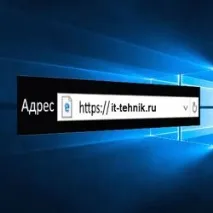
Навіщо вона потрібна?
Думаю, багато хто з Вас часто шукає відповіді на свої запитання в Інтернеті. Що ми для цього робимо? Запускаємо браузер, відкриваємо сайт улюбленої пошукової системи (Яндекс, Гугл) і вводимо запит, що цікавить нас. На такі дії витрачається кілька хвилин дорогоцінного часу.
Розробники з Microsoft пропонують інший варіант, більш швидкісний і ефективний (як їм здається). Необхідно просто додати рядок пошуку на панель завдань. Але це не всі можливості цього інструменту. Він призначений не тільки для роботи з інтернетом, але і для відкриття папок, файлів, програм, параметрів Віндовс. Просто вказуєте їхні назви та отримуєте швидкий результат. Звучить заманливо? Тоді давайте підійде до цієї фішки ближче.
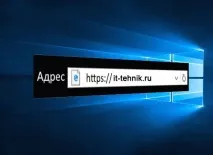
Як увімкнути функцію?
Робиться це до непристойності просто. Панель завдань – це смужка внизу екрана, де розташовані кнопки Пуск, Пошук (лупа), значки програм, що часто запускаються, а праворуч – дата і час, налаштування звуку і область повідомлень.
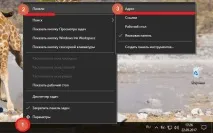
- Так ось, в першу чергу, клацаємо правою кнопкою мишки на вільному від іконок місці, і вибираємо пункт меню «Панелі», потім з списку, що розкривається, вибираємо «Адреса»:
- Тепер ближче до правого краю екрана з'явиться такий новий елемент:
- Можете сміливо вводити в рядок назву сайту або безпосередньо ставити запитання. Результати відобразяться у браузері, який вибрано браузером за промовчанням у налаштуваннях Вашої системи.
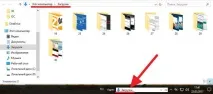
- Аналогічний спосіб використовується для отримання швидкого доступу до каталогів комп'ютера. Наприклад, введіть у рядок слово «Завантаження» та натисніть Enter. На екраніз'явиться відповідна папка:
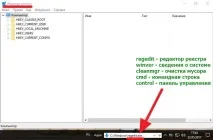
- Необхідно запустити утиліту редагування реєстру, просто пишіть "regedit". На скріншоті нижче представлено кілька корисних команд:
Автор рекомендує: