Як увімкнути авторизацію за ПІН-кодом у Windows 10 і навіщо це потрібно
Пароль облікового запису - одна з тих речей, про які всі знають, але продовжують ними нехтувати. Спеціально для тих, кому ліньки щоразу вводити свій пароль у Windows 10, Microsoft додала нову функцію захисту за допомогою ПІН-коду. Це своєрідний компроміс між безпекою та зручністю.
А це взагалі безпечно?
Як включити
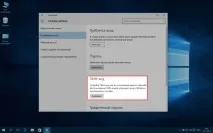
Включити цю чудову функцію так само просто, як використовувати її. Вирушаємо в меню "Пуск" → "Параметри" → "Облікові записи" → "Параметри входу". Знаходимо розділ «ПІН-код» та тиснемо «Додати».
Нас попросять підтвердити особу, ввівши пароль облікового запису, потім запропонують додати ПІН-код. Можлива кількість символів перевищує всі розумні межі - я пробував 20-значний пароль, але навряд чи хтось так морочиться.
Як змінити
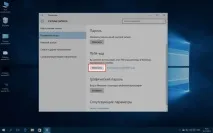
Якщо виникне потреба змінити ПІН-код, то робиться все в тому ж меню. Знайома нам кнопка "Додати" зміниться на "Змінити", за допомогою якої ми зможемо задати новий ПІН-код після введення старого.
Як скинути
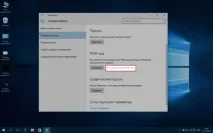
Ви забули ПІН-код, із ким не буває. Не біда: логінімся за допомогою пароля облікового запису і в меню "Параметри входу", в розділі "ПІН-код", тиснемо на "Я не пам'ятаю свій ПІН-код". Тут, підтвердивши свою особу за допомогою пароля, ми можемо встановити новий ПІН-код.
Як вимкнути
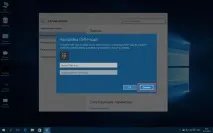
Відключення ПІН-коду – не зовсім очевидний момент, але й тут, якщо знати, все досить просто. Щоб усунути ПІН-код, потрібно пройти процедуру скидання з попереднього пункту, але замість введення нового ПІН-коду просто натиснути на кнопку «Скасувати».