Як вибрати ноутбук з якісним дисплеєм
Поділіться у соцмережах:
Об'єктивно оцінити якість зображення екрана ноутбука без спеціального обладнання та багатого досвіду в порівняльному тестуванні відповідних пристроїв практично нереально. І тим не менше навіть користувач-початківець зможе вибрати найякісніший дисплей з представлених на конкретній магазинній полиці ноутбуків, якщо скористається нижченаведеними рекомендаціями.
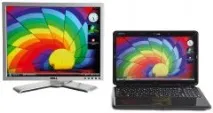 |
| Тести ступінчастого градієнта дозволяють оцінити рівномірність яскравості та баланс кольорів. |
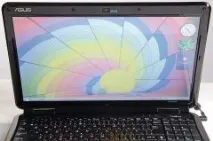 |
| При нахилі дисплея "на себе" картинка вицвітає, а кольори спотворюються |
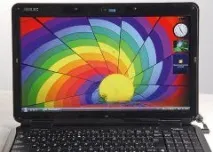 |
| Оптимальний кут нахилу - картинка без спотворень, нерівномірність яскравості мінімальна |
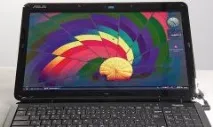 |
| При нахилі дисплея «від себе» картинка поступово темніє та інвертується. |
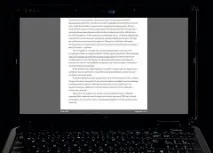 |
| Занадто високий рівень мінімальної яскравості призведе до швидкої стомлюваності очей під час роботи у темній кімнаті. |
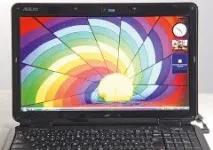 |
| Максимальний рівень яскравості екрану виручить вас під час роботи під прямим сонячним засвіченням (парк, вікно і т. д.) |
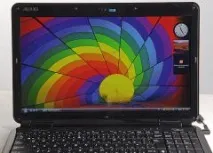 |
| Мінімальний рівень підсвічування заощадить заряд акумулятора, але зробить зображення менш розбірливим |
Пам'ятайте, що все пізнається в порівнянні, тому почати шукати відповідь на запитання, що винесене в заголовок, слід з відвідування найближчого магазину з хорошим вибором ноутбуків. Саме там ви зможете потренувати свої очі на предмет пошуку відмінностей (іноді дуже невеликих) як зображення різних пристроїв, а також оцінити середній рівень цієї якості, якийздатний неприємно здивувати неофітів, які вперше «пересіли» з робочого стола на ноутбук.
Що потрібно знати
1. Переважна більшість ноутбуків оснащується матрицями TN+film, що мають ряд серйозних недоліків.
2. Десктопні монітори значно перевершують екрани ноутбуків, що з типом використовуваних матриць, схемою підсвічування та інші вимогами до енергоспоживання.
3. Чим дорожчий ноутбук, тим якісніший встановлений у нього екран – винятки з цього правила рідкісні, але вони є.
В ідеалі ви повинні тестувати саме той екземпляр ноутбука, який збираєтеся купити, оскільки в рамках однієї моделі на якість зображення можуть впливати різні партії матриць, якість складання, умови транспортування тощо. Проте загальне враження від вибраної моделі цілком можна отримати за тестовим екземпляром, виставленим у торговому залі.
Як домашнє завдання запишіть на флешку кілька тестових фотографій, які містять «еталонні» об'єкти (обличчя, небо, рослинність тощо) і докладно вивчіть їх на якісному моніторі. Завантажте також утиліту «TFT монітор тест» (http://tfttest.fromru.com/) і витратите кілька хвилин на знайомство з розділами Рекомендації, Опис функцій та FAQ – це значно полегшить подальший контроль характеристик дисплея.
І останнє зауваження перед тим, як відправитися в магазин: ми припускаємо, що ви вже визначилися з діагоналлю та роздільною здатністю дисплея ноутбука, які влаштовують вас у плані розмірів робочого простору та деталізації зображення, і тому нижче приділяємо увагу виключно якості відображення.
Кути огляду
Насамперед знайдіть комфортний кут нахилу дисплея, при якому тестове зображення (однотонна заливка,фото, текст) виглядає природно. Потім плавно змінюйте кут нахилу екрана до появи спотворень (особливу увагу зверніть на верхню та нижню частини екрану) – при відкиданні кришки картинка буде темніти та інвертуватися, а при нахилі кришки у бік закриття – ставати блідішою, з проявом артефактів кольору.
Тепер оцініть, наскільки широкий діапазон кутів нахилу, при якому із зображенням можна повноцінно працювати – чим він ширший, тим краще. Не завадить також перевірити максимально доступний діапазон розкриття екрану, він може стати в нагоді в нетипових робочих позах (з ноутбуком на колінах, відкинувшись у кріслі і т. д.)
Передача кольорів
Перегляньте підібрані вами фотографії та оцініть, наскільки натурально виглядають на екрані ноутбука колір шкіри, зелень дерев, небо з хмарами і т. д. Стандартний тест із кольоровими смугами менш показовий, але і він може допомогти відбракувати відверто невдалі екрани, які не здатні видати чисті кольори .
Уважно поставтеся і до того, наскільки глибокий чорний колір вдається отримати на екрані, а також до деталізації дрібних об'єктів на затемнених ділянках зображення, які можуть бути добре помітні на якісних моніторах або перетворюватися на сіру пляму на поганих.
Щоб змусити ноутбук працювати якомога довше, виробники змушені використовувати економічні схеми підсвічування (наприклад, однолампові), що призводить не тільки до зменшення максимального рівня яскравості, але й до нерівномірності підсвічування, особливо на екранах з великою діагоналлю.
Недолік максимальної яскравості може бути непомітний у добре освітленому магазині або офісі, але перша спроба попрацювати в сонячний день на лавці в парку перетвориться на кошмар - при значеннях нижче 100кд/м² зображення стає просто невиразним. Підвищений рівень мінімальної яскравості зустрічається набагато рідше, але якщо вам «пощастило», то працювати з ноутбуком у темній кімнаті теж буде не дуже комфортно – навіть чорний фон сильно битиме по очах.
Не завадить також оцінити зручність регулювання яскравості на ноутбуці (тобто наскільки зручно розташовані шорткати її зниження/збільшення) та кількість доступних градацій, які допоможуть точніше підібрати оптимальне для поточних умов зовнішнього освітлення підсвічування. Визначити рівень яскравості на око досить проблематично, і тим не менш, налаштувавши кілька ноутбуків, що стоять поруч, на максимальний рівень, ви зможете відібрати найяскравіший.
Додатково
Наступні критерії є менш важливими, проте їм теж варто приділити увагу при виборі.
Типові недоліки TN+film:
- слабкі кути огляду;
- низька контрастність;
- проблеми із кольоропередачею.
Якщо персонал магазину з якоїсь причини забороняє вам скористатися флешкою, спробуйте замінити власні тестові фото стандартними - наприклад, комплектними для Windows шпалерами і заставками.