Як видалити 360 Total Security
ганяюся за туманом
Вітаю. Ви потрапили в нас, прагнучи дізнатися про 360 Total Security? Як розпізнати 360 Total Security, а заразом яким чином ця гидота інфікує? Як вичистити 360 Total Security самостійно або яку програму завантажити, щоб видалити без будь-яких турбот і занурень в установках системи? Ви вчасно, якраз 360 Total Security - під прицілом даного матеріалу так що саме з ним наші спеціалісти справлятимуться в даний момент та за компанію інструктуватимуть Вас.
Програмні продукти для позбавлення від 360 Total Security
Переконані, що у вас умілі кінцівки і ви в темі, як працює система і з якого джерела тягнуть власні передустановки веб-браузери - ви зумієте позбавитися 360 Total Security вручну і тоді відразу рухайтеся намагатися зрозуміти гайд у наступних абзацах. Але якщо ви сумніваєтеся у вашій компетенції або прагнете знайти безперебійний захист для власного комп'ютера від аналогічної капості - встановлюйте спеціальні захисні системи. На нинішньому ринку цього добра занадто багато, у зв'язку з цим наші експерти вирішили відшукати найбільш розумний інструмент, керуючись такими критеріями: захисний сканер має бути непомітним у роботі, оперативно досліджувати ПК на вразливості, видаляти небажані файли та аддони і паралельно не гальмувати роботу комп'ютера. . На сьогодні вибір нашої команди зупиняється на поданому нижче сканері. У цієї утиліти доступний і інтуїтивно ясний інтерфейс з бездоганною русифікацією, висока ефективність, відсутність конфліктів з іншим захисним програмним забезпеченням і надзвичайно невисока для нашого сегменту ринку вартість. Загалом, найкращерішення для гарантій спокійного життя у мережі.
Як прибрати 360 Total Security своїми руками
Деінсталяція з Windows 7
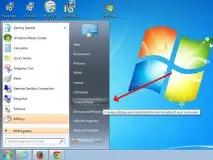
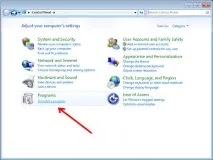
- Видаліть 360 Total Security з Панелі керування:
- Пуск
- Панель управління
- Програми
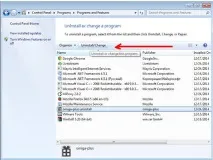
- Видалення програми
- Виділіть 360 Total Security та натисніть Видалити
- Видаліть такі папки
- C:\Program Files\360 Total Security
- Видаліть такі ключі реєстру (Пуск - Виконати - Regedit.exe)
- HKLM\SOFTWARE\360 Total Security
Видалення з Windows 8
1. Швидко проведіть пальцем з правого краю екрана, а потім торкніться пункту Пошук. (Якщо ви використовуєте мишу, перемістіть курсор у верхній правий кут екрана, потім вниз і клацніть Пошук.) 2. Введіть у полі пошуку Панель керування, а потім торкніться або виберіть пункт Панель керування. 3. У розділі Перегляд: виберіть Великі значки, а потім — Програми та компоненти. 4.Торкніться або клацніть програму, а потім виберіть Видалити. 5. Виконайте вказівки на екрані. 7. Видаліть папки та ключі реєстру для Windows 7.
Очищення браузерів від 360 Total Security
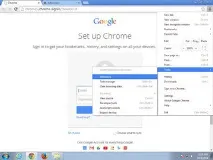
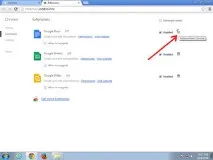
Видалення з Google Chrome
Для видалення доповнення:
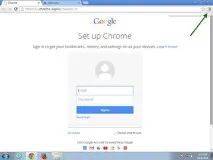
Налаштування та керування Google Chrome - Додаткові інструменти - Розширення - Натиснути на значок зі сміттєвим кошиком
Для зміни домашньої сторінки:
Налаштування та керування Google Chrome - Налаштування - Початкова група - Додати - Для чистої сторінки додаємо запис “about:blank”
Очищення Mozilla Firefox
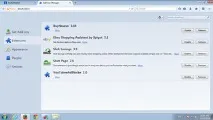
Відкрити меню – Додатки – Розширення – Вибрати 360 Total Security тавимкнути
Відкрити меню – Налаштування – Основні – У полі домашня сторінка встановити значення на “about:blank”
Для зміни нової сторінки, що відкривається:
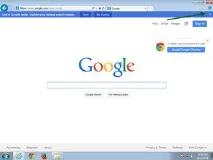
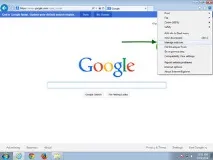
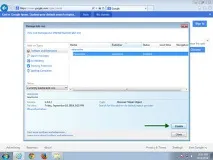
Видалення з Internet Explorer
Для видалення розширення:
Сервіс – Налаштувати надбудови – Панелі інструментів та розширення – Вимкнути 360 Total Security
Для зміни домашньої сторінки:
Сервіс – Властивості браузера – Загальні – Домашня сторінка – Змінити значення на “about:blank”
Для зміни вкладок:
Сервіс – Властивості браузера – Загальні – Вкладки
Чим небезпечний 360 Total Security
Як уберегтися від зараження ПК