Як видалити аміго з комп’ютера віндовс 7
Користувачі інтернету регулярно стикаються із завданням – як видалити аміго з комп'ютера виндовс 7. Складність полягає не просто у питанні «як?», а в тому, що після благополучного очищення комп'ютера, браузер знову з'являється і це коло не припиняється.
Запорука успіху будь-якої операції – визначити першоджерело проблеми. У конкретній ситуації – з'ясувати, як саме «Аміго» потрапляє на комп'ютер і припинити його повторне завантаження. Розглянемо по порядку.
"Аміго" - браузер для вільного користування просторами інтернету. Був розроблений українською компанією. Марка досить відома серед геймерів і зарекомендувала себе не з найкращого боку - Mail.
Але вибору особливого немає, адже компанія, єдина на всій території країн СНД має контракти із закордонними фірмами та видавництвами, що дають їй права підрядника на онлайн-ігри світового масштабу.
Вона має широку базу можливостей і займається як іграми, а й поширенням програмного забезпечення. Саме ця якість пов'язана з проблемою виникнення «Аміго» на ПК, навіть якщо користувач не встановлював його власноруч.
Технологія проста. Існує деяка програма, потрібна на 2 з 3 домашніх комп'ютерів. Вона вимагає не тільки стрибки інсталяційного файлу (екзешника), а й регулярного оновлення.
Маючи права на її поширення, фірма прикріплює до основного свого файлу. При скачуванні екземника або оновлення разом з ними на ПК потрапляє і додатковий, який самовільно здійснює установку, ховаючись від очей користувача.
Найчастіше – MailRuUpdater. Після закінчення дії, на робочому столі виникає ярлик Аміго, а у списку програм – встановлений додаток. MailRuUpdater не є браузером. Він виробляєсамостійне завантаження програми з інтернету та його наступне встановлення, якщо користувач видалив Аміго.
У цьому полягає основна проблема. Не знищивши файл Мейла, неможливо повністю позбутися нав'язливої програми.
Як видалити аміго з комп'ютера віндовс 7
Текст виявиться приблизно наступним: "Встановити Аміго/Яндекс-бар/MailRuUpdater на мій комп'ютер". Ваше завдання – зняти галочку. Якщо все чисто, починайте завантажувати. Повторно вивчити інформацію в настановному вікні програми.
Не можна бездумно погоджуватися з усім, що пропонується. Якщо де-небудь зустрічається рядок із «галочками» — приділіть їй особливу увагу. Напевно, вона пропонує завантаження кількох абсолютно непотрібних програм.
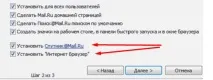
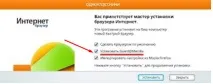
Кілька слів про те, навіщо всі ці махінації. На світовому ринку існують компанії, що зарекомендували себе роками, що виробляють якісне ПЗ. Звичайно, у споживача не виникає бажання використовувати новий продукт іншої якості, та ще від фірми з не найприємнішими відгуками.
Останнє – найважливіше з фінансової точки зору, але середньостатистичного обивателя не варто глибоко занурюватися в цю систему.
Навіщо його видаляти?
- Займає місце на диску.
- Самовільно завантажує та встановлює програми.
- Забиває оперативну та фізичну пам'ять.
- Грузить процесор.
Саме неконтрольована активність створює перешкоди у роботі ПК, через які система дає збої.
Як видалити "Аміго" з Windows 7
Повторне виникнення на комп'ютері запобігання шляхом інформування про шляхи проникнення. Настала черга рішучих дій.
Почнемо з простого видалення браузера. Він не має спеціальної функції для видалення. Процедурунеобхідно провести власноруч, знищивши «корінь» у місці встановлення.
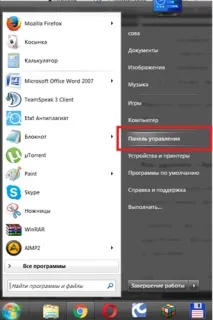
Крок 1. «Пуск», Панель управління.
Крок 2. Увійти до підменю «Програми». Зовнішній вигляд вікна має два варіанти:
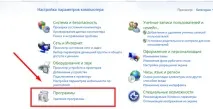
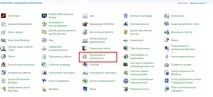
Крок 3. Видалення. Знайти у списку програм, розташованих в алфавітному порядку Аміго, виділити його, клацнувши один раз лівою клавішею миші та натиснути на кнопку «Видалити» над списком.
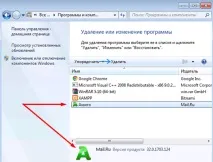
Готово. Справа зроблена наполовину.
Тепер настала черга першоджерела неприємностей. Видалення проблематичне в тому плані, що програма, яка виконує автоматичну стрибку браузера, знаходиться в стані автозавантаження. Це означає, що воно запускається разом із системою. Видалити такі програми неможливо, не "вимкнувши".
Крок 1. Зайти в Менеджер завдань – комбінація клавіш Ctrl+Alt+Delete. Вибрати Менеджер.
Крок 2. Доступно 5 закладок. Зайти в «Процеси», у списку знайти Мейл, клацнути правою кнопкою миші. У меню виберіть «Відкрити місце зберігання».
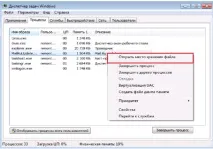
Крок 3. Клікнути правою кнопкою миші по Мейлу, в меню вибрати «Завершити процес».
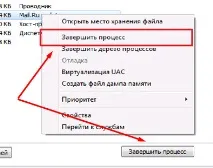
Тепер потрібно повернутись у вікно з місцем зберігання, і видалити файл за допомогою клавіші Delete.
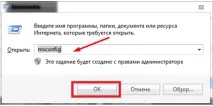
Видалити з автозавантаження. Комбінація кнопок Win+R. Кнопка Win – зображення логотипу Віндовс (вікно з рамою). Розташована між Ctrl та Alt. Вбити кодове слово msconfig у рядок, натиснути Enter чи ОК.
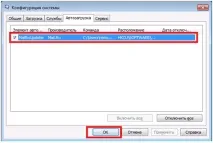
У вікні, вибрати меню «Автозавантаження», знайти в ньому Мейловський файл і зняти галочку, «ОК».
Так, було справа ловив при скачуванні та встановленні програм таку «какаху», потім година помчала від неї позбувався з комп'ютера! 23 Потім, зрозумів звідки чіпляв, ставакуратніше за галочками при установці стежити=))) Дякуємо за статтю, все чітко по поличках, розписав!