Як видалити Microsoft Office через GP і не тільки, Налаштування серверів windows і linux
Як видалити Microsoft Office через GP і не тільки
Як видалити Microsoft Office через GP і не тільки
Доброго дня шановні читачі та гості блогу, минулого разу я вам розповідав як вирішується проблема, коли відсутня msvcp140 dll і ми це вирішили, сьогодні я вам хочу розповісти не менш захоплююче чтиво, за таким завданням, потрібно видалити microsoft office з 500 комп'ютерів. Я покажу як це робиться централізовано та вручну та як ви можете собі заощадити багато часу, завдяки моєму досвіду.
Як видалити microsoft office повністю із системи
Давайте розглянемо таку ситуацію, ваша організація вирішила відмовитися від використання Microsoft Office 2007-2016 і супутніх продуктів (Visio, Project) на користь LibreOffice, тому що його функціонала достатньо для потреб компанії і він безкоштовний. Вам необхідно видалити всі продукти MS Office із 500 робочих станцій. Для виконання цього завдання у вас два варіанти:
- видалити Microsoft Office через групові політики, за наявності в локальній мережі компанії, контролерів домену Active Directory
- Видалити MS Office руками локально на комп'ютері. Як розумієте це займає набагато більше часу.
Видаляємо через панель керування
Почну я мабуть із найпростішого способу, придатного для будь-якого користувача та енікейника та для компаній, де просто немає групових політик. Даний метод передбачає повне видалення microsoft office зі спеціального місця "Програми та компоненти" або спеціалізованого програмного продукту за типом Ccelaner, де є свій аналог вікна "Програми та компоненти".
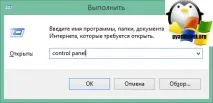
Так як після встановлення windows 10 creators update 1703 у пуску кнопку "Панель управління" все далі прибирають, щоб її не знайшли (хто не в курсівід неї скоро позбудуться), то я пропоную вам універсальний метод, який дозволить відкрити її у будь-якій версії Windows. Натискаємо клавіші WIN і R і вводимо в окоcontrol panel.
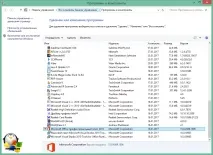
У панелі керування знайдіть пункт "Програми та компоненти"
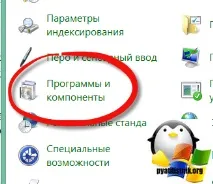
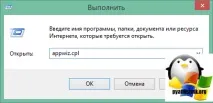
Знаходьте серед всіх ваших утиліт офісний пакет і натискаєте кнопку "Видалити", що зробить повне знищення office з комп'ютера, з іншими продуктами на кшталт Visio, Project чинимо так само. Якщо у вас як і у мене 500 робочих станцій, то цю дію потрібно виконати 500 разів, такий собі марафон.
Повністю видалити office через командний рядок
Другий метод дозволить виконати вам деінсталяцію офісного пакета від Microsoft через командний рядок. Що вам для цього потрібно, а потрібно отримати код продукту. Для цього відкриваємо командний рядок, бажано від імені адміністратора та вводимо до такої команди:
product get name
У результаті з'явиться список всіх ваших програм з кодами продуктів. Знаходимо у тому числі MS Office. У моєму випадку це "Microsoft Office Professianal Plus 2013"
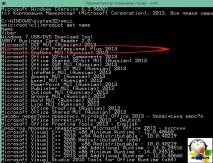
Щоб його знести, введіть ось таку команду:
У результаті у вас вискочить питання про підтвердження, хочете чи ні, щоб його уникнути і зробити автоматичне видалення, додайте такий ключ /nointeractive.
По суті знаючи product where name, можна через скрипт все видаляти.
Якщо вам необхідно експортувати список установленого ПЗ, то можете виконати такий код
Так що якщо ви не знаєте як називається те чи інше програмне забезпечення на потрібному вам комп'ютері, яке слід видалити, то просто повісьте даний скрипт через групову політику і скажіть зберегти його результат по UNC шляху на потрібній вам кулі, а вже потім знаючиproduct where name сміливо його видаляємо.
Повністю видалити офіс через групову політику
Так як у моїй мережі є Active Directory, то централізоване видалення та встановлення багатьох програм робиться за лічені хвилини за рахунок політик GPO. Знайти оснащення GPO можна на контролері домену, або його можна додати на іншому сервері. Перед тим як створити об'єкт групової політики, нам необхідно зробити підготовчі кроки, а саме створити файлову кулю, бажано англійською мовою та покласти в неї дистрибутиви всіх Microsoft Office та Visio, Project, які потрібно видалити та які у вас встановлювалися.
У мене вийшло ось так. Оскільки в моєму зоопарку були Office 2007 і Office 2016, для кожної версії створив окрему папку з дистрибутивом. Папка 2013v64 - це папка Visio 2013, головне, що ви зрозуміли принцип.
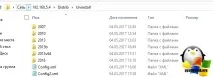
Після того як ви підготували папки з дистрибутивами, вам необхідно підготувати спеціальний конфігураційний файлConfig.xml, він братиме участь у завданні потрібних ключів. По суті, це просто xml файл, з потрібним синтаксисом. Детальніше про Config.xml ви можете почитати на офіційному сайті.
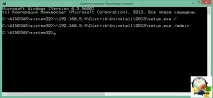
Якщо ви запустите файл setup.exe через командний рядок і додайте ключ, то ви отримаєте різні види налаштувань.
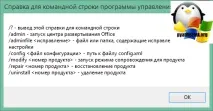
Ось перераховані основні ключі встановлення та видалення MS Office:
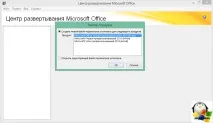
Якщо, наприклад, запустити setup.exe з ключем /admin, ви потрапите в "Центр розгортання Microsoft Office".
Тепер створимо Config.xml, і поставимо в ньому, що видаляти ми для прикладу будемо Microsoft Office 2013 версії ProPlus і скажемо, що вікна не показувати і погодитися з видаленням офісу. Нижче наведено текст вмісту файлу.
Цей файл також кладемо назагальну кулю, я поклав Config.xml поряд з офісними дистрибутивами. Коли все готово, можна створювати виконуваний файл. Створіть простий текстовий документ і змініть розширення на cmd. Вміст у нього буде такий:
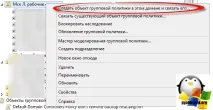
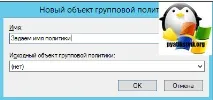
Задаємо ім'я нового об'єкта GPO, воно ні на що не впливає, але для зручності раджу писати все докладно і зрозуміло для себе.
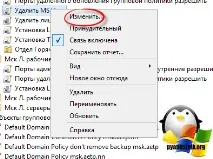
Тепер змінимо нову політику.
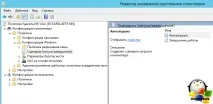
Переходимо у гілку
Тут два варіанти:
- Автозавантаження > політика буде застосовуватися перед входом на робочий стіл користувачем
- Завершення роботи > політика буде застосовуватися перед вимкненням комп'ютера
Натискаємо кнопку додати.
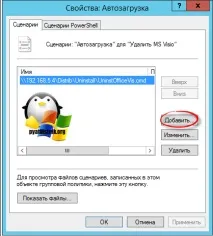
І кладемо сюди наш створений cmd, після чого зберігаємо його тут.