Як видалити Odin з комп’ютера та відновити зашифровані дані
Odin - вірус-вимагач, створений командою хакерів, яка на весь світ прославилася завдяки своєму попередньому дітищу - вірусу-здирнику Locky. Цей вірус, фактично, не є нічого нового, і був створений для того, щоб утруднити роботу співробітникам дослідницьких лабораторій, які займаються попередньою версією вірусу Locky, під назвою Zepto. У цій статті ми розповімо вам про те, як видалити Odin з вашого комп'ютера, і що робити із зашифрованими ним файлами.

Шкідливе програмне забезпечення під загальною назвою ransomware справедливо вважається найбільш небезпечним з усіх видів вірусів. Це віруси – здирники, які шифрують файли на вашому ПК, і вимагають за них викуп. Odin ж, на сьогоднішній день, вважається найнебезпечнішим із усіх. Від попередньої версії його відрізняє кілька речей. По-перше - змінено назву та розширення, що додається до зашифрованих файлів (.odin замість .zepto). По-друге, змінено назву повідомлень з інструкціями та вимогами викупу (тепер вони називаються _HOWDO_text.html, _HOWDO_text.bmp, та _[число з двох цифр]_HOWDO_text.html. Однак ці дві зміни несуттєві порівняно з найголовнішим: сума викупу тепер складає 3 BTC, що в переказі на рублевий еквівалент дорівнює 113 200 рублів (у доларах - $ 1810). ПК Виняток можуть становити хіба що випадки зараження робочих комп'ютерів або цілих мереж великих підприємств Невідомо, чого намагаються добитися хакери за допомогою такої зміни цінової політики, адже зазвичай такі віруси намагаються отримати максимум 1 Біткоїн У всьому іншому властивості вірусу, як і його поведінка залишилисянезмінними.
Як видалити Odin з комп'ютера
Щоб видалити Odin, ви можете скористатися одним з двох способів: ручним видаленням або видаленням за допомогою антивірусу. Ми з радістю надамо вам докладні інструкції обох способів, і вам залишиться лише вибрати між ними. Якщо коротко, то ручне видалення - ідеальний варіант у тому випадку, якщо ви непогано знаєтеся на комп'ютері, ви впевнені, що на вашому ПК є тільки один вірус, і також впевнені, що в найближчому майбутньому нічого подібного не повториться. І, звичайно, ручне видалення абсолютно безкоштовно. Видалення за допомогою антивірусу коштує грошей, але при цьому ви не тільки видалите Odin з вашого ПК, але й повністю очистіть його від інших вірусів, не витрачаючи свого часу. Для використання антивірусу не потрібні будь-які знання чи вміння, а після завершення видалення антивірус залишиться на комп'ютері і допоможе вам захистити його від можливих загроз у майбутньому. Ми пропонуємо вам скористатися послугами такої програми, як Spyhunter. Вона вже понад десять років займає впевнені позиції на ринку боротьби з вірусами і з легкістю виконає видалення Odin з вашого ПК. Завантажити SpyHunter можна тут.
Крок 1. Запустити систему в безпечному режимі
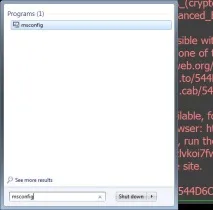
- Натисніть«Пуск»
- Введіть Msconfig та натисніть«Enter»
- Виберіть вкладку «Завантаження»
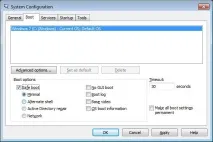
- Виберіть«Безпечне завантаження» та натиснітьOK
Крок 2. Показати всі приховані файли та папки
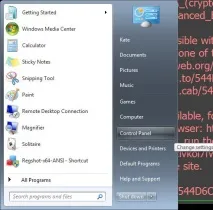
- Натисніть«Пуск»
- Виберіть«Панель управління»
- Виберіть«Оформлення та персоналізація»
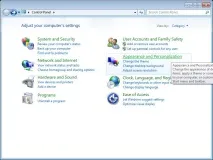
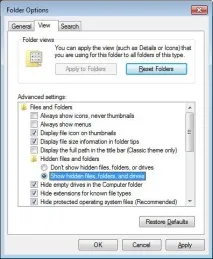
- Натисніть на«Параметри папок»
- Перейдіть на вкладку«Вигляд»
- Виберіть«Показувати приховані файли, папки та диски»
Крок 3. Видалити файли вірусу
Перевірте такі папки щодо наявності в них файлів вірусу:
Крок 4. Очистити реєстр (для досвідчених користувачів)
- Натисніть "Пуск"
- Введіть Regedit.exe і натисніть Enter
- Перевірте папки автозапуску на наявність підозрілих записів:
- HKEY_LOCAL_MACHINE\Software\Microsoft\Windows\CurrentVersion\Run
- HKEY_LOCAL_MACHINE\Software\Microsoft\Windows\CurrentVersion\RunOnce
- HKEY_LOCAL_MACHINE\Software\Microsoft\Windows\CurrentVersion\RunServices
- HKEY_LOCAL_MACHINE\Software\Microsoft\Windows\CurrentVersion\RunServicesOnce
- HKEY_LOCAL_MACHINE\Software\Microsoft\Windows NT\CurrentVersion\Winlogon\Userinit
- Аналогічно для папки HKEY_CURRENT_USER
- Видаліть із цих папок шкідливі файли
Як відновити пошкоджені файли
Відновлення даних – це найскладніша частина проблеми. На даний момент не існує способу розшифрувати дані з розширенням .Odin, тому що ні сайт зловмисників, ні код вірусу ще не були зламані. Поки що єдиним способом відновлення даних є завантаження бекапів. Якщо у вас немає бекапів (резервних копій зашифрованих файлів, збережених на зовнішньому носії), то вам залишається лише одне – чекати. Видаліть вірус з комп'ютера, помістіть зашифровані файли в окрему папку, і чекайте новин від відомих компаній з виробництва антивірусів або інших борців з вірусами. Щоб спростити завдання, ми склали невеликий список сайтів, на яких в першу чергу з'явиться ця програма. Це сайт ЛабораторіїКасперського, а також сайти EmsiSoft та MalwareHunterteam. Регулярно перевіряйте оновлення на сайтах і сподівайтеся на краще!
- Натисніть«Пуск»
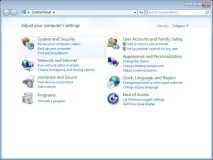
- Виберіть«Панель управління»
- Натисніть«Система та безпека»
- Виберіть«Архівація та відновлення»
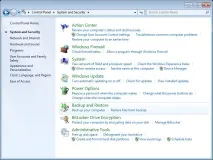
- Виберіть «Відновлення файлів із архіву»
- Виберіть точку збереження