Як видалити програму Tencent QQ PC Manager повністю, Налаштування обладнання
Блог про модеми, роутери та gpon ont термінали.
Як видалити програму Tencent QQ PC Manager

Близько року тому ми з Вами вже позбавлялися настирливого китайського антивірусу Baidu. Так ось нещодавно на просторах Інтернету з'явився ще один подібний продукт китайської програмістської думки - TenCent QQ PC Manager. Ця дивна програма активно працює, щось шукає, щось знаходить та намагається видалити чи оптимізувати. Реальної користі від неї ніхто не бачив. Встановлюється просто і швидко, найчастіше ще з якоюсь програмою, після чого в системному лотку з'являється іконка — синій щит. А ось видалити TenCent просто так не вийде. По-перше, у багатьох версіях використовуються китайська мова, в якій нічого не зрозуміти. По-друге, після видалення через деякий час він може з'явитися знову «втішивши» сплеш-скрином при завантаженні Windows. У цій інструкції я розповім про простий, але дієвий спосіб видалення Tencent QQ Manager. Принаймні після виконаних дій він ще жодного разу знову не з'явився. Послідовність дій така.
Крок 1. Забираємо Тенсент з автозавантаження. Для цього натискаємо комбінацію клавіш Win+R та вводимо команду «msconfig». Відкриється вікно «Конфігурація системи».
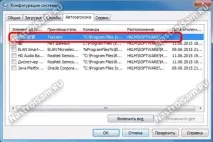
На вкладці Автозавантаження зніміть галку на пункті з китайськими ієрогліфами. Перезавантажте комп'ютер.
Крок 2. Видаляємо Tencent PC Manager штатними засобами системи. Відкриваємо в Панелі керування розділ «Програми та компоненти»:
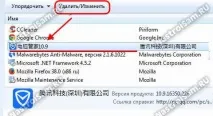
Там шукаємо рядок з ієрогліфами, натискаємо на ній і натискаємо кнопку «Видалити».
Хочу зауважити, що деякі версії програми Тенсент не відображаються у загальному списку програм Windows. У цьому випадку доведеться шукатидеінсталятор вручну. Зазвичай він лежить у папці C: Program Files (x86) Tencent . Або у її підкаталогах.
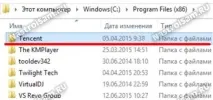
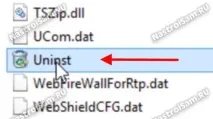
Зазвичай він називається Uninst.exe або Uninstall.exe:
Далі має запуститися деінсталяція китайського антивірусу. Ось тут можливі два варіанти. У найпростішому випадку Ви побачите таке вікно:
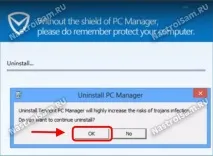
Клацаємо на кнопку «ОК» і чекаємо поки QQ PC Manager буде видалено. Після завершення Ви побачите таке повідомлення:
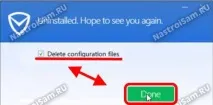
Ставимо галку Delete configuration files і натискаємо на кнопочку Done.
При найгіршому варіанті розвитку подій, Ви побачите вікно з ієрогліфами:
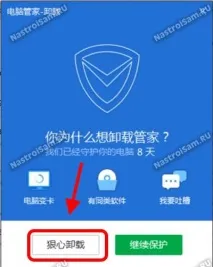
Натискаємо на кнопку, вказану стрілкою і потрапляємо в наступне вікно:
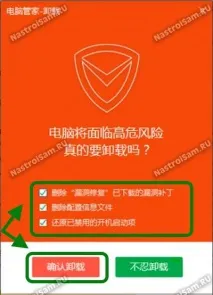
Тут відзначаємо галочками всі пункти і натискаємо на червону кнопку, позначену на малюнку стрілкою. Якщо все вийшло правильно, далі піде видалення китайської програми. Наприкінці процесу з'явиться таке вікно:
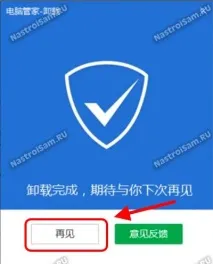
Натискаємо вказану на малюнку кнопку. Перезавантажуємо ПК.
Крок 3. Тепер потрібно повністю видалити папку C: Program Files (x86) Tencent .
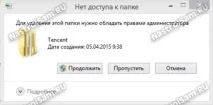
Разом з нею бажано видалити і всі папки, які використовував китайський антивірус у своїй роботі:
Крок 4. Завантажуємо безкоштовну утиліту ADWCleaner і запускаємо сканування Windows:
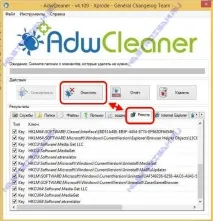
Після завершення процесу сканування натисніть кнопку «Очистити». Після цього буде перезавантаження Windows 10. Як правило, цей крок повністю повинен видалити сліди Tencent PC Manager з системи, у тому числі і розширення в браузерах Chrome, Opera і Firefox. Хоча для вірності можна ще перевірити реєстр за допомогою утиліти CCleaner.
Допомогло? Порадьте друзям!
У папці Program files/CommonFiles/Tencent видалити файл усередині папки Tencent неможливо ні adwcleaner-ом ні ccleaner -ом. (В інших місцях пішли файли без проблем) І при наступному перезавантаженні все стоїть по новій як і не видаляли. І файл Uninst.exe на місці
З автозавантаження цю заразу видалити, як тут вказано не можна. Як тільки знімаєш галочку біля китайських тарганів, після натискання "застосувати" ця галка на колишньому місці з'являється
Спробуйте весь процес зробити в безпечному режимі — у мене так вийшло….
безпечний режим допомагає
безпечний режим та видалити в ручну пупку Tencent
Можна просто відкрити реєстр командою regedit у командному рядку та видалити всі його записи у реєстрі.
Чудово! Велике спасибі, трохи відрізнялася картинка від тієї, яка була у мене, але переходи по кнопках виявилися «ниткою аріадни»)))
Виконала все, як вказали. але ця програма не видаляється, пише, що програма відкрита у провіднику
у мене немає unust.exe
Чорт забирай, випадково напоровся на цю тему, користуюся по своїй волі цим анівірусом, гы)))
Буває. А що заважає безкоштовним Kaspersky Free користуватися?