Як видалити всі збережені фотографії Вконтакте відразу огляд способів
Практично будь-який користувач Вконтакте вміє завантажувати та видаляти фотографії на свою сторінку. Але якщо вам необхідно видалити відразу всі наявні фотографії? Якщо їх 2 чи 3 це зробити не складно: пару кліків і все готове! Але уявіть, якщо фотографій понад 1000 штук. Погодьтеся, що заняття не з приємних, сидіти та видаляти кожну з них вручну. Зараз ми розглянемо, як уникнути цієї нудної роботи, не витративши багато дорогоцінного часу, і видаливши всі фотографії відразу.
Вбудованої функції видалення всіх фотографій не існує, оскільки розробники чомусь про це не подбали, але є спеціальна програма, яка доповнює цю можливість Вконтакте. Для цього зайдіть у меню «Ігри», та в пошуку введіть «Перенесення фото». З'явиться програма, яку вам необхідно запустити.

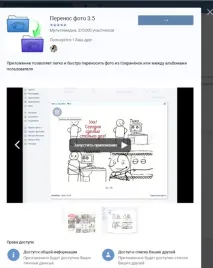
Коли програма завантажиться, ви зможете мати доступ до всіх своїх альбомів та фотографій. До речі, цей додаток корисний і для інших цілей. Завдяки ньому ви зможете швидше переносити своє фото з альбому до альбому.
Перебуваючи в меню цієї програми, необхідно створити новий альбом, куди ви перенесете всі фотографії, які згодом видалите. Наприклад, ви можете назвати його "Альбом для видалення" або "Сміття".

Потім виберіть альбом із фотографіями, які потрібно видалити, і перенесіть вміст у папку для видалення. Тут можна відзначати фотографії вибірково або відзначити відразу все. Далі натисніть кнопку «перемістити». Після того, як всі фотографії перемістяться у створений альбом, ви можете зайти у функції альбому та видалити його.
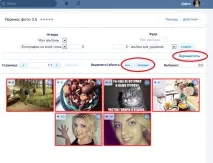
Ще один простий метод
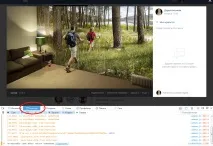
У цьому випадку для видалення одразу всіх фотографій необхідно ввести скрипт (своєрідний код) у цьому розділі «Консоль». Цей код є стандартним для всіх браузерів. Виглядає він так:
setInterval(delPhoto, 3000); функція delPhoto() a = 0; b = 1; while (a != b) Photoview.deletePhoto(); a = cur.pvIndex; Photoview.show(false, cur.pvIndex + 1, null); b = cur.pvIndex; > >
Існують інші скрипти, які можуть пропонуватися на деяких сайтах, деякі з них працюють, а деякі ні. Крім того, існують скрипти, які видаляють по 5 фотографій, але не всі одразу. Скрипт, який пропонується вище працює завжди, у всіх випадках.
Щоб не друкувати цей складний набір символів, можна просто скопіювати цей скрипт. У нижній частині «Консолі» знаходиться графа для введення тексту. У неї необхідно вставити скопійований скрипт і натиснути клавішу «Enter».
Зверніть увагу, що найчастіше спрацьовує захист комп'ютера від зловмисників, і перед вставкою скрипта з'явиться попередження про небезпеку. Його потрібно проігнорувати. Для цього напишіть у цій графі "дозволити вставку", після чого ви можете вільно вставити скрипт.
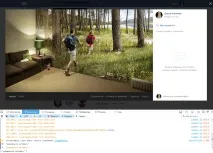
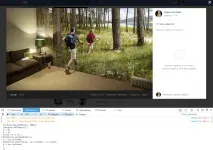
Після натискання клавіші Enter оновіть сторінку, і ви побачите, що всі ваші фотографії видалені. Цей метод займе у вас лише кілька хвилин. Тому ви зможете заощадити свій час від видалення великої кількості фотографій вручну.