Як відключити DEP у Windows 7 для всієї системи та інших програм

Привіт дорогі читачі мого блогу і знову Тришкін Денис на зв'язку
Операційна система від Microsoft має безліч інструментів, що дозволяють боротися зі шкідливим програмним забезпеченням. Одним із таких є технологія Data Execution Prevention. Іноді внаслідок її роботи в ОС та окремих компонентах можуть виникати помилки. Тому багато хто хоче, але не знає, як відключити DEP в Windows 7. Як зазвичай існує кілька способів досягти задуманого.
Зміст статті
Що це? (до змісту ↑)
Напевно, варто спочатку розповісти, що таке Data Execution Prevention. Сенс технології полягає у запобіганні запуску невідомої програми з невикористовуваної області пам'яті. Якщо говорити простіше – блокує один із варіантів роботи шкідливого програмного забезпечення. Це відбувається завдяки апаратній підтримці процесорів AMD та Intel.
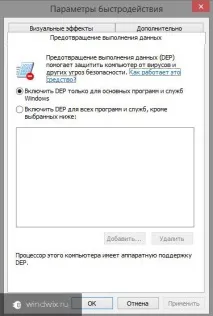
Незважаючи на свою користь іноді інструмент може стати джерелом появи помилок під час старту деяких програм, ігор та операційної системи в цілому. Щоб цього не відбувалося, потрібно просто вимкнути виконання відповідного компонента. Це можна зробити кількома способами.
Вимкнення DEP для всієї системи (до змісту ↑)
Метод дозволяє через командний рядок заборонити роботу сервісу для ОС загалом.
Для цього потрібно зробити кілька простих рухів:
1 Запускаємо відповідний елемент Windows від імені адміністратора. Він знаходиться у стандартних додатках у «Пусці ». Нам необхідно натиснути на нього правою кнопкою та вибрати потрібне меню.
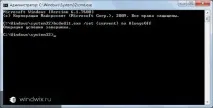
Важливо! Якщоспочатку запустити програму «Виконати » і в ній прописати «cmd », програму запуститися у звичайному режимі.
2 Після появи вікна з чорним фоном у ньому потрібно ввести "bcdedit.exe /set nx AlwaysOff ", а потім підтвердити свої наміри кнопкою "Enter ".
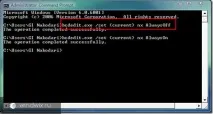
3 Після цього комп'ютер потрібно перезавантажити. При запуску системи DEP не працюватиме, а відповідне ПЗ має функціонувати, як і належить.
Потрібно також відзначити, що інструмент Bcdedit дозволяє створити окремий рядок у меню вибору завантаження операційної системи. Саме в цій версії можна поставити постійно вимкнений DEP і використовувати її лише за необхідності.
Щоб повернути працездатність, потрібно зробити все те ж саме, тільки вказати атрибут «AlwaysOn ».
Для окремих програм (до змісту ↑)
Існує два основних способи, що дозволяють відключити потрібну нам функцію окремих програм.
1 Заходимо до «Панель управління », а потім «Система ». Також можна викликати контекстне меню на іконці «Мій комп'ютер » та вибрати «Властивості ». Незалежно від запуску цього вікна зліва має бути рядок «Додаткові параметри системи ».
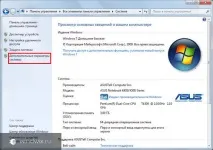
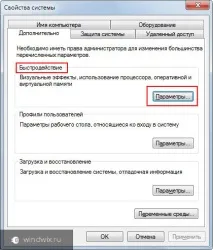
Переходимо на вкладку «Додатково ». Потім на області «Швидкодія » і натискаємо «Параметри ».
Вибираємо «Запобігання виконання… » та відзначаємо пункт «Включити DEP для всіх… ». Далі потрібно за допомогою «Додати » вибрати програми, на які технологія не буде поширюватися. Зберігаємось і перезавантажуємо комп'ютер.
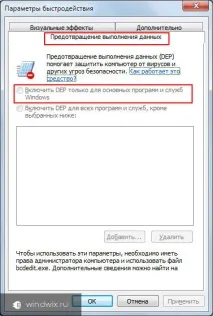
Важливо! Програми, які працюють на частоті 64 біти, не вдасться додати до списку. В результаті вибору подібного додаткуз'явиться помилка.
2 Також потрібні нам дії можна зробити у реєстрі. Для цього запускаємо "Виконати " (Win+R) і вводимо "regedit ", підтверджуємо свої дії.
Переходимо в каталогHKEY_LOCAL_MACHINE, а потім уSoftware. Далі вирушаємо шляхом:Microsoft\Windows NT\CurrentVersion\AppCompatFlags, де нам потрібно вибратиLayers. Якщо такого не передбачено, його необхідно створити самому.
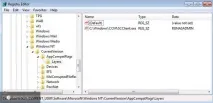
До нього додаються окремі строкові параметри для кожної програми, яку потрібно виключити з-під впливу служби DEP. Ім'я такого файлу повинно збігатися з додатком. У цьому значення кожного вказуєтьсяDisableNXShowUI.