Як відкотити Windows 10 до Windows 7
Існує кілька способів повернути на свій комп'ютер систему Windows 7, якщо оновлення до Windows 10 вас не влаштувало. Вибирайте найбільш зручний для вас спосіб, і дотримуйтесь викладених рекомендацій щодо відновлення старої версії системи.
Відновлення системи до попередньої версії
Насправді таке відновлення цілком можливо на будь-яких термінах використання Windows 10. Ви зможете або скасувати оновлення, або встановити стару систему заново. Все залежить від того, як довго ви користуєтеся новим збиранням.
Важливо! Якщо новий інтерфейс не підійшов вам відразу ж, доки не пройшов календарний місяць, то достатньо буде виконати звичайне відновлення системи після невдалої спроби використання Windows 10. При цьому використовуються засоби самої системи.
У всіх інших випадках доведеться діяти радикальніше. Розглянемо всі варіанти більш докладно.
Відкат системи Windows 10 до раннього стану
Допустимо, ви вирішили оновитися з Windows 7 до новішої версії Windows 10. Якщо з моменту встановлення вашого оновлення до нової версії ще не пройшов місяць, ви без проблем зможете прибрати оновлення, і повернутися до використання попередньої версії. Це стало можливим завдяки створенню на жорсткому диску комп'ютера папки Windows.old.
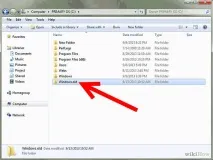
У цій папці зберігається вся інформація про вашу попередню версію. Папка Windows.old зберігається на жорсткому диску вашого пристрою рівно місяць. Після цього періоду вона безповоротно видаляється, і відновити стару систему шляхом відкату буде неможливо. Чому так зроблено? Справа в тому, що ця папка займає занадто багато місця на диску. Якщо регулярно оновлюватися до кожної нової версії Windows10, то система автоматично створюватиме резервні копії, зберігаючи їх щоразу саме в цій папці.
Результатом таких збережень стане банальна нестача вільного місця на комп'ютері, адже кожна така копія займає понад 10 Гб вільного місця.
Розглянемо на ілюстрованих прикладах, як зробити відкат Віндовс до старої версії:
- Вам необхідно буде відкрити розділ "Параметри". Перейти до цих налаштувань ви зможете з панелі керування, або натиснувши клавіші Windows + I.
- У цьому розділі ви знайдете вкладку під назвою «Оновлення та безпека».
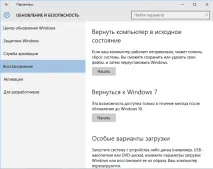
- У відкритому вікні буде доступна функція «Відновлення». Якщо її вибрати, стануть видимими деякі можливості внесення змін до системи. Нас цікавить лише одна з них – «Повернутись до Windows 7».
- Після натискання кнопки «Почати» вам буде запропоновано вказати причину відкату до попередньої версії.
- Вкажіть будь-яку причину відмови від нової версії. Перед вами з'явиться попередження про можливі наслідки такої установки, а також буде вказано рекомендації щодо її проведення.
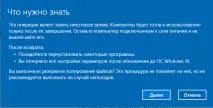
- Після натискання кнопки "Далі" компанія Microsoft висловить вам свою подяку за використання її продукту. Якщо ви не вирішили виконати відновлення системи, натисніть кнопку «Повернутися до Windows 7».
- Коли всі дії будуть виконані, встановлене оновлення буде скасовано, а вже через кілька хвилин Windows 7 вже повноцінно працюватиме на вашому комп'ютері.
- Якщо ви не зовсім впевнені в правильності вибору, просто натисніть кнопку «Скасувати». В даному випадку відкату не станеться.
Відновлення Windows 7 з образу
Цей спосіб дозволить повернути робочу систему Windows 7 із попередньо записаногообразу. Створювати образ диска потрібно ще до того, як ви вирішили інсталювати оновлення Windows 10. Після інсталяції оновлень образ диска вам вже не допоможе.Якщо у вас на жорсткому диску або на знімному носії буде знаходитись образ диска з Windows 7, ви в будь-який момент зможете повернути змінену версію в її колишній стан. Для роботи будуть використовуватися вбудовані засоби Windows 7:
1. Відкрийте панель керування, де потрібно вибрати розділ «Система та безпека».
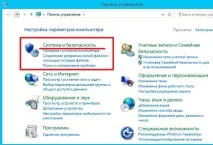
2. Там нас цікавить пункт «Архівація та відновлення». Вирушаємо цим шляхом.
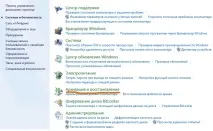
3. Крім функцій відновлення працездатності системи та архівації даних, Windows 7 надає можливість створення образу диска. Щоб це зробити, потрібно натиснути на рядок під назвою "Створення образу системи", що знаходиться в лівій частині відкритого вікна.

4. Після цього системна утиліта запропонує вибрати місце збереження образу. На вибір буде запропоновано збереження у наступних місцях:
- На вінчестері комп'ютера.
- На якомусь знімному носії.
- В мережі.
5. Слід зробити вибір місця збереження.
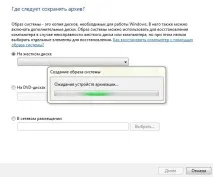
6. Після цього програма запропонує вибрати диски, які потрібно архівувати зі створенням образу. Якщо потрібно створити образи кількох дисків, проставляються позначки навпроти відповідних розділів.
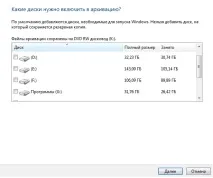
7. Після підтвердження параметрів архівації починається процес створення образу. На завершення з'явиться відповідне повідомлення. Цей образ можна записати на диск або флешку.
Створивши образ диска із встановленою на нього системою всього 1 раз, ви зможете необмежену кількість разів відновлювати працездатність Windows 7.
Переустановка системи
Якщо з моменту вашого оновлення вже пройшов календарний місяць, а ви тільки зараз вирішили повернутися до попередньої версії Windows, радикальним рішенням буде повна переустановка операційної системи. Незважаючи на те, що це займе певний час, ви отримаєте нову систему, позбавлену помилок, непотрібних програм, а можливо і вірусів. Тому цей спосіб повернутися до попередньої версії теж не можна не враховувати.
Чиста установка виконується з дистрибутива, який може бути на диску або флеш-носія. Вставте дистрибутив у комп'ютер, а потім перевантажте пристрій. З'явиться вікно.
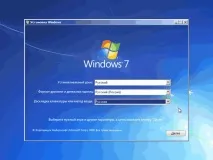
Дотримуючись команд майстра установки, перевстановіть операційну систему. Це займе порівняно багато часу, але результат вас обов'язково порадує.
Windows 10 вважається найпрогресивнішою на сьогодні операційною системою, в якій її творцями були втілені найкращі якості всіх попередніх версій. Тим не менш, деяких користувачів, які випробували на своєму комп'ютері новинку, влаштували не всі моменти, тому вони хотіли б повернутися до попередньої версії системи. Сподіваюся у статті ми повністю розкрили, чи можливо таке відновлення після деякого часу її використання, і як відкотити Windows 10.