Як відкрити приховані папки у Windows 7
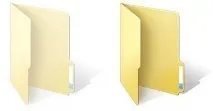
У стандартному файловому менеджері Віндовс є функція приховування директорій. Вона призначена для того, щоб упорядкувати список папок, прибравши з нього всі, в які користувач ніколи (або рідко) заходить. Наприклад, це корисно для каталогу "Документи" в домашній директорії, адже програми та ігри записують туди дані, і якщо програм встановлено багато, то у відповідній папці виникає бардак.
Проте це єдине призначення цієї функції. Далі користувачі зможуть дізнатися, як відкрити приховані папки у Windows 7/8/10, проте варто зазначити, що її також можна використовувати для приховування конфіденційної інформації. Адже найчастіше до неї не хочеться давати доступ будь-кому. Однак це, природно, не надійний спосіб зберігання таких даних. Для цього краще використовувати запаролені архіви або віртуальні розділи диска, створені в TrueCript.
Увімкнення відображення прихованих папок
Якщо певні папки приховані користувачем, системою або програмою (але не вірусом), то отримати доступ до їх вмісту не складно. Найпростіший спосіб виконати це та відобразити – зробити видимими.
Як показати приховані папки через панель управління?
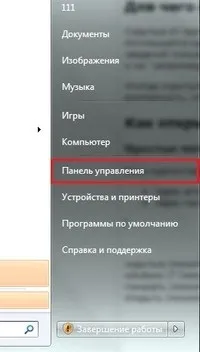
Відповідну операцію можна виконати через "Панель управління":
у Windows 7 і попередніх версіях відкрити "Панель управління" можна у меню "Пуск", а більш старших – за допомогою ПКМ по значку "Пуск" на панелі завдань і вибору відповідного пункту;
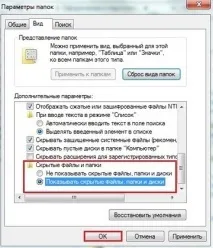
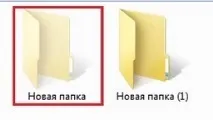
Результатом цих дій стане відображення всіх директорій, які раніше були невидимими.
Як побачити приховані папки через "Упорядкувати"?
Можна не лізти в Control Center, а отримати доступ до опцій відображення директорій (у тому числі hidden-папок) прямо через менеджер файлів. Виконується це так:
у правій верхній частині вікна файлового менеджера натиснути елемент інтерфейсу під назвою "Упорядкувати";
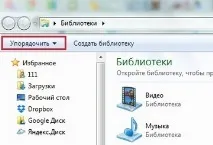
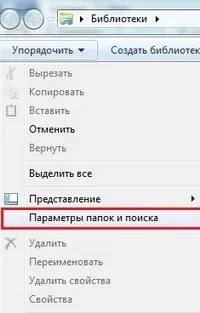
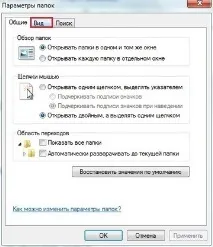
Ефект від цих маніпуляцій аналогічний до налаштувань, виконаних через Control Center. Особливо корисним такий спосіб для тих, кому часто доводиться включати відображення hidden-директорій, а потім незабаром знову прибирати їх з очей.
Як знайти приховані директорії через Total Commander?
Total Commander – один із найбільш популярних сторонніх файлових менеджерів для Віндовс 7, 8, 10 та більш ранніх систем.
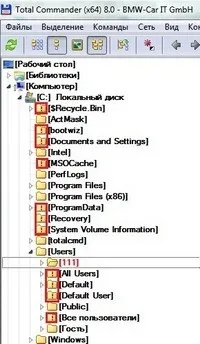
Його офіційне складання за замовчуванням не відображає hidden-директорії, але це легко виправити:
потрібно в меню вибрати "Конфігурація" - "Налаштування";
Як зробити, щоб прихована директорія завжди була видимою?
Зробити приховану папку завжди в TC – просто:
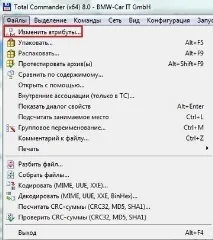
у меню вибрати "Файли" - "Змінити атрибути";
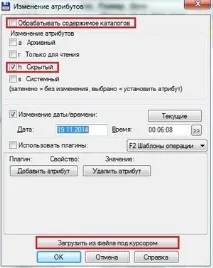
У стандартному файловому менеджері це також робиться легко:
ПКМ по прихованій папці та вибір пункту "Властивості";
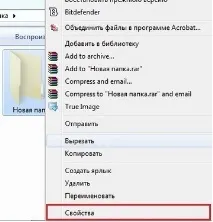
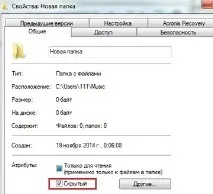
Доступ до вмісту прихованої папки без зміни конфігурації
Існує спосіб отримання доступу до того, що міститься в hidden-директорії без зміни налаштувань чи атрибутів. Однак він працює тільки у випадках, коли прихована лише сама папка, але не її піддиректорії та файли.
Приховування директорій – це корисна функція, яка дозволяє упорядкувати списки каталогів іфайлів на жорсткому диску Крім того, за її допомогою можна прибирати від сторонніх очей не дуже підкованих у комп'ютерах користувачів певну інформацію.