Як вимкнути брандмауер у Windows 10
У цій статті я покажу Вам як вимкнути брандмауер Windows 10. Ця інструкція також є актуальною і для користувачів Windows 7/8.1. Якщо Ви все ж таки вирішили відключити брандмауер у Windows 10 тоді Вам варто знати, що брандмауер це ще один ступінь вбудованого захисту користувача Windows. Брандмауер перевіряє вхідний та вихідний трафік, і якщо це потрібно блокує. За замовчуванням брандмауер увімкнений та захищає Вас.
Всі способи, представлені нижче без проблем, працюють і на попередніх операційних системах. Тому якщо у Вас навіть Windows 8, тоді Ви можете просто відключити брандмауер Windows одним із способів представлених нижче.
Як вимкнути брандмауер у Windows 10
- Зайдіть доПанель управління => Брандмауер Windows.
- У вікно брандмауера Windows також можна потрапити, виконавши командуfirewall.cpl у вікноWin+R.
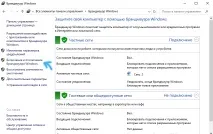
- У цьому вікні в меню зліва виберітьУвімкнення та вимкнення брандмауера Windows.
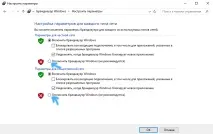
- У цьому вікні Ви власне і можете увімкнути або вимкнути брандмауер Winodws. Для цього в параметрах для приватної та для громадських мереж позначте пунктВимкнути брандмауер Windows.
Вимкнути службу брандмауер Windows 10
- НатиснітьCtrl+Shift+Esc та уДиспетчері завдань перейдіть у вкладкуСлужби. У цій же вкладці виберіть кнопкуВідкрити служби.
- Або ж натиснітьWin+R і виконайте командуservices.msc.
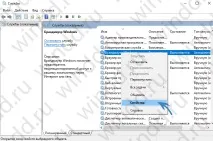
- У вікні знаходимо службуБрандмауер Windows і зупиняємо її. Після цього вибираємоВластивості у контекстному меню.
- У властивостях служби шукаємо пунктТип запуску і змінюємо його наВідключено.
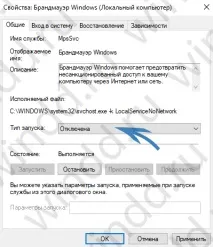
- Після цих дій натискаємоЗастосувати таОК, щоб зміни збереглися.
Тепер під час наступних запусків брандмауер Windows не запускатиметься більше. Цей спосіб також хороший і в принципі не складний, оскільки Вам навіть не потрібно вносити зміни до реєстру та запускати командний рядок.
Вимкнути брандмауер Windows 10 за допомогою командного рядка
- Відкриваємо командний рядок, для цього у Windows 10 натиснемо правою клавішею миші на кнопкуПуск і виберемо пунктКомандний рядок (адміністратор).
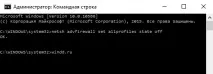
- Для того щоб відключити брандмауер Windows Вам потрібно ввести і виконати в командний рядок команду:
Вимкнути брандмауер Windows за допомогою утиліти Win Updates Disabler
Ви могли вже зустрічати утиліту Win Updates Disabler, оскільки вона дозволяє не тільки відключити брандмауер Windows, але й вимкнути оновлення або навіть захисник Windows, про що я в принципі також розповідав. Що дуже зручно, але в цьому випадку Вам знадобиться не тільки завантажити програму, але й перезапустити комп'ютер після відключення брандмауера, що сподобатися не багатьом. Завантажуйте найактуальнішу версію утилітиWin Updates Disabler 1.4 за посиланням. Плюсом цієї утиліти є те, що Ви можете завантажити версію Portable, яка не потребує установки. застосувати зараз. Після перезавантаження комп'ютера його буде вимкнено.
Винятки брандмауера Windows 10
Щоб додати програму або порт у виключення брандмауера в Windows 10 Вам потрібно:
- Створити правило вхідних або вихідних підключень. Для цього відкриємо вікно брандмауера Windows:Win+R і виконаємо командуfirewall.cpl.
- Перейдемо в меню зліва до пунктуДодаткові параметри.
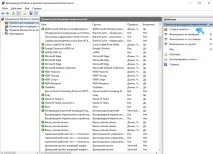
- Длястворення правила виберітьПравила для вхідних підключень абоПравила для вихідних підключень та натиснітьСтворити правило.
- За допомогою майстра створіть правило для програми (вказавши при цьому шлях до програми) або порту для потрібного Вам підключення.
Також можна додати, змінити або видалити дозволи програми та порти. Для цього з вікна брандмауера Windows перейдіть в пунктДозвол взаємодії з програмою або компонентом у брандмауері Windows.
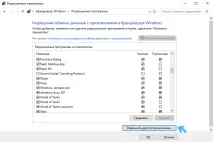
Тут Ви без проблем можете встановити галочки на програми які Ви хочете налаштувати, якщо потрібно додати новий, просто натиснітьДозволити іншу програму… і вкажіть шлях до файлу, що виконується.