Як вимкнути залипання клавіш на клавіатурі
Функція може увімкнутися випадково, наприклад, коли ви на ноутбуці зачепили долонею чутливу панель, що замінює мишку або сусідні кнопки. Зазвичай часто залипає клавіша Shift. Зазвичай виникає різкий високий дратівливий жалобний звук. Зазвичай, при повторному натисканні на цю кнопку звук зникає. Якщо це не спрацювало, можна усунути залипання клавіш, вимкнувши режим.
Принципи відключення функції у різних програмних забезпеченнях приблизно однакові, відрізняються позначення, інтерфейс. Головне, знайти, як вимкнути її за пропонованими підказками. Зробити це потрібно приблизно так. НатиснітьПуск, потімПанель управління, потімПерегляд,Категорія і, в останній,Дрібні значки.
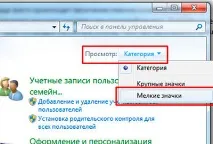
Клацніть по них лівою кнопкою мишки, і перед вами на екрані з'явиться нове діалогове вікно. Далі ви побачите Центр спеціальних можливостей (або англійською Ease of Access).
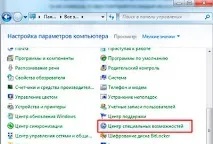
Увійдіть до них. Знайдіть посилання Змінити параметри клавіатури. Відкрийте її. Потім знайдіть режим Полегшення роботи з клавіатурою.
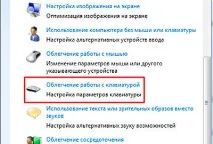
Відкрийте його та знайдіть напис: Спростити розділ тексту. Тепер потрібно вимкнути налаштування: знайти кнопку Увімкнути залипання клавіш та зняти з неї галочку.
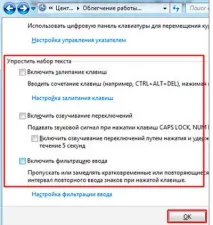
Коли зробите це, не забудьте натиснути кнопку Застосувати, щоб налаштування набрали чинності. Якщо це не допомогло, увійдіть у налаштування фільтрації введення тут же. Заберіть галочки з 2-х верхніх полів та збережіть параметри.
Windows XP
Відкрийте Пуск, увійдіть до Панелі керування. Потім знайдіть компонент Спеціальні можливості. Клацніть по ньому лівою кнопкою. У діалоговому вікні відкрийте вкладку Клавіатура. Ви побачите розділ Залипання клавіш. Зніміть галочку навпроти напису Залипання, тапроблема буде усунута. Тільки не забудьте натиснути внизу кнопку Застосувати. Так як якщо ви натиснете ОК, вкладка закриється без збереження змін і всю маніпуляцію доведеться робити заново.
Можна також прибрати проблему швидше. Натисніть 5 разів клавішу Shift (лише швидко) і тоді перед вами відкриється діалогове вікно з пропозицією вимкнути Залипання клавіш. Щоб погодитися з ним, натисніть кнопку Параметри та перейдіть за посиланням у новому діалоговому вікні. Далі буде запропоновано: Налаштувати залипання клавіш, де можна зняти галочки з усіх потрібних пунктів. Після того, як ви зробили вибір, натисніть Застосувати або Зберегти та закрийте вікно.
Якщо вас турбує лише звук, то в тій же вкладці ви можете знайти налаштування для його відключення і тоді можете залишити залипання клавіш, якщо потрібно.