Як виправити помилку Не вдалося запустити програму, оскільки її паралельна конфігурація
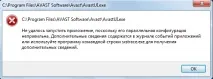
Як виправити помилку: Не вдалося запустити програму, оскільки її паралельна конфігурація неправильна – основне рішення
Спробуйте спочатку варіант пропонований у цьому розділі, тому що він найлегший, ефективніший і не вимагає глибоких знань від користувача. В основному вікно «Не вдалося запустити програму, оскільки її паралельна конфігурація неправильна» виникає через конфлікт встановленого програмного забезпечення та модулі Visual C++ 2008 і Visual C++ 2010 — їх ваш додаток використовує під час роботи. Приступаємо до виправлення:
- Перейдіть до «Панель управління» — «Програми та компоненти»
- Знайдіть у списку «Видалення та зміну програми» модулі Microsoft Visual C++ 2008 або Microsoft Visual C++ 2010 та запустіть процес видалення.
- Перезапустіть комп'ютер
- Тепер потрібно інсталювати видалені пакети. Завантажити їх можна з офіційного сайту Microsoft, тільки оберіть потрібну розрядність вашої операційної системи (x64 або x86, причому для x64 краще встановити обидві версії x64 і x86):
- Microsoft Visual C++ 2008 SP1 32-біт (x86)
- Microsoft Visual C++ 2008 SP1 64-біт
- Microsoft Visual C++ 2010 SP1 (x86)
- Microsoft Visual C++ 2010 SP1 (x64)
- Перезапустіть комп'ютер після встановлення.
- Запустіть програму викликаюче вікно «Не вдалося запустити програму, оскільки його паралельна конфігурація неправильна», якщо помилка повторюється перевстановіть повністю програму.
Відзначу, що якщо додаток зовсім старий, то перевстановити доведеться ще й Visual C++ 2005 SP1, тільки скачайте його обов'язково з офіційногосайту Microsoft.
Не вдалося запустити програму, оскільки її паралельна конфігурація неправильна - для просунутих користувачів
Це два додаткові способи для досвідчених користувачів, щоб виправити проблему «Не вдалося запустити програму, оскільки її паралельна конфігурація неправильна».
Для початку скористаємося підказкою з тексту помилки та застосуємо утиліту Sxstrace. Запустіть командний рядок з правами адміністратора та виконайте такі дії:
- Введіть sxstrace trace /logfile:sxstrace.etl
- Не закриваючи вікно командного рядка, запустіть програму, яка викликає помилку «Не вдалося запустити програму, оскільки її паралельна конфігурація неправильна» і закрийте вікно з текстом помилки
- Введіть: sxstrace parse /logfile:sxstrace.etl /outfile:sxstrace.txt
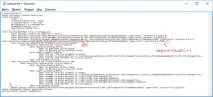
- Відкрийте sxstrace.txt
У звіті ви побачите розрядність і версію модуля, який необхідний для роботи вашої програми, а також причину помилки Не вдалося запустити програму, оскільки її паралельна конфігурація неправильна, за якою не вдається запустити програму.
HKEY_LOCAL_MACHINE\ SOFTWARE\ Microsoft\ Windows\ CurrentVersion\ SideBySide\ Winners\ x86_policy.9.0.microsoft.vc90.crt_(набір_символів)\ 9.0
HKEY_LOCAL_MACHINE\ SOFTWARE\ Microsoft\ Windows\ CurrentVersion\ SideBySide\ Winners\ x86_policy.8.0.microsoft.vc80.crt_(набір_символів)\ 8.0
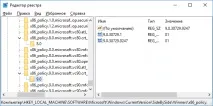
Значення «За замовчуванням» повинно співпадати зі значенням найостаннішої версії програми у списку. Якщо це не так, виправте значення за промовчанням. Після закінчення редагування закрийте реєстр та перезавантажте комп'ютер.