Як вирішити проблеми зі звуком у macOS, ПростоMAC
У цьому матеріалі ми спробуємо розглянути кілька способів, які можуть допомогти вирішити проблеми зі звуком.
Спосіб перший
В основному проблеми зі звуком виникають після того, як Mac був підключений до зовнішнього пристрою, монітора або телевізора, який має власні динаміки. Після вимкнення macOS не завжди автоматично змінює джерело звуку. Для усунення цієї проблеми потрібно:
- Відкрити Системні установки.
- Перейти до розділу Звук.
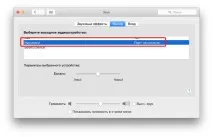
- У вкладці Вихід виберіть Вбудовані динаміки (або будь-який інший пристрій, яким ви користуєтеся, наприклад, навушники).
Спосіб другий
Вирішити проблеми зі звуком у macOS можна шляхом зняття процесу під назвою coreaudioid. Для цього потрібно:
- Підключити та одразу відключити до Mac навушники.
- Запустити утиліту Моніторинг системи та перейти у вкладку пам'ять.
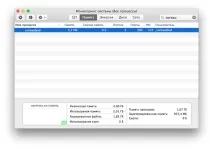
- Знайти і примусово завершити процес під назвою coreaudioid.
- Перезавантажити комп'ютер.
Спосіб третій
Якщо другий спосіб не допоміг, то можна спробувати скористатися радикальнішим способом. Користувачам потрібно:
- Вимкнути комп'ютер.
- Вимкнути шнур живлення на 15 секунд.
- Підключити шнур живлення, почекати 5 секунд та увімкнути комп'ютер.
Спосіб четвертий
Найрадикальнішим способом вважатимуться скидання NVRAM і PRAM. Для цього потрібно:
- Вимкнути комп'ютер.
- Увімкнути комп'ютер.
- Відразу після сигналу включення затиснути комбінацію клавіш Command+Option+P+R.
- Утримуйте клавіші, доки комп'ютер не перезапуститься, а сигнал запуску не пролунає вдруге.
- Відпустіть клавіші.