Як вивести Мій комп’ютер на робочий стілWindows 8, 7, Комп’ютерна допомога
Вже давно в традицію користувачів ПК увійшло бачити значок Мій комп'ютер на робочому столі. Відсутність ярлика провідника бентежить багатьох користувачів, тому давайте розглянемо, як вивести Мій комп'ютер на робочий стіл Windows 8, 7, а так само паралельно, як його прибрати. Назва починаються зі слова "Мій" використовувалося в старих версіях ОС (WindowsXP) і є традиційним. У сучасних ОС цей значок носить назву «Комп'ютер», але для кращого сприйняття залишимо традиційне ім'я.
Процес повернення провідника на робочий стіл особливо актуальний у Віндовсі 8. Якщо провідник ще й не закріплений на панелі завдань, тоді через пуск, запустивши стартовий екран (плитки), Вам буде незручно до нього добиратися. Якщо ви зробили кнопку Пуск Windows 8, тоді проблеми відпадають. Тепер починаємо.
Як винести Мій комп'ютер на робочий стіл windows 8, 7 через налаштування персоналізації
Опції персоналізації дають широкі можливості налаштування зовнішнього вигляду робочого простору. Нам знадобиться налаштування іконок робочого столу, які активно використовували, щоб повернути кошик на робочий стіл.
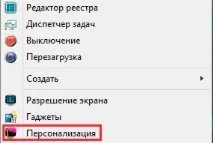
1. Клацніть правою кнопкою на робочому столі правою кнопкою, щоб викликати меню. Далі виберіть "персоналізація".
2. Потім виберіть посилання на скріншоті.
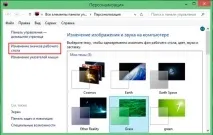
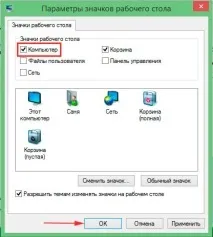
Примітка: це поверне Мій комп'ютер тільки для поточного облікового запису, якщо необхідні зміни для всіх користувачів, див. нижче.
Як додати Мій комп'ютер на робочий стіл Windows 7, 8 через реєстр
За допомогою файлів реєстру або його коригування Ви зможете поставити Мій комп'ютер в область робочого столу. Представляю файли, розширення яких(.reg), та покрокові дії:
- Завантажте архів moypkwin7 (для Windows 7), moypkwin8 (для Windows 8), розпакуйте у зручну директорію.
- У кожному архіві по 3 файли, які роблять такі маніпуляції з ярликом. .reg (Udal_MComp_Vse8.reg) – видаляє всіх користувачів.
- Запустіть потрібний файл, клацнувши по ньому лівою кнопкою. Натисніть «запустити», якщо увімкнено UAC, натисніть «так», далі погодьтеся зі злиттям, клацнувши «так», і після сповіщення про вдалу процедуру натисніть OK.
- Перезапустіть комп'ютер. Видаліть файли, якщо не потрібно.
Безперечно, використання reg-файлів швидкий і легкий спосіб вивести Мій комп'ютер на робочий стіл Windows 8, 7. Для порівняння подивіться, скільки кроків необхідно, якби Ви робили все це вручну, на прикладі Windows 8 для поточного користувача.
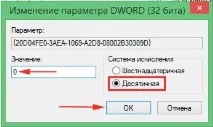
2. Перейдіть довгим шляхом до розділу NewStartPanel. Далі у правій панелі двічі клацніть по параметру DWORD, що складається з довгого набору символів у фігурних дужках (дивіться на скріншоті).
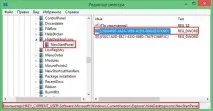
3. Виберіть "десяткову" систему числення. В області значення введіть 0 за місце 1. Клацніть OK, закрийте всі вікна.
4. Перезавантажте комп'ютер.
Звичайно, якщо Ви одноосібний користувач, практикувати стоїть спосіб через налаштування персоналізації, щоб винести Мій комп'ютер на робочий стіл Windows 8, 7. Для масової установки значка провідника для всіх облікових записів, як не буде корисно використовувати файли реєстру.