Як визначити контрастність зовнішності у фотошопі - інструкція та невеликий бонус) - twins about
Як визначити контрастність зовнішності у фотошопі – інструкція та невеликий бонус)
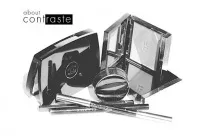
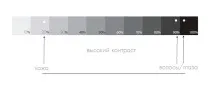
Понеділок - саме час почати розправлятися з боргами і я (нарешті!) зробила інструкцію, як визначити власну контрастність фотографії. Для цього нам знадобиться власне фото, фотошоп та шкала з градаціями сірого, ось така:
Напевно, зовсім новачкам у фотошопі буде складно, я, звичайно, постаралася зробити дуже докладний опис, але фотошоп, самі знаєте, такий фотошоп, коли я тільки-но починала його освоювати, він жив якимось самостійним життям і реагував на мої вказівки на свій манер - Я думала, мені з ним у житті не впоратися! Справа опинилася, звичайно, в не тій розкладці клавіатури або ще якоїсь дрібниці, але це було зовсім не так очевидно, як хотілося б. Так ось, відкриваємо фотошоп, в ньому відкриваємо свою фотографію, цю саму шкалу і створюємо новий документ (картинки збільшуються, якщо кому не видно подробиць):
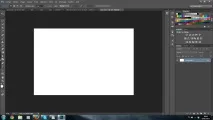
На цей новий документ переносимо свою фотографію, щоб потім можна було перетягувати за ним шкалу та порівнювати відтінки, ось вона фотографія на новому документі:
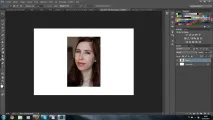
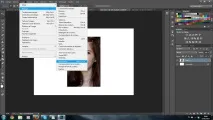
Для адекватного порівняння фотографію слід перевести в чорно-білий режим. У мене фотошоп французький, не лякайтеся, вам потрібно піти в меню "зображення", вибрати пункт "редагування" та "знебарвити". Або просто скористатися комбінацією клавіш Ctrl+Shift+U:
Отже, у нас готовазнебарвлена, похмуріла картинка, тепер туди ж, на цей документ, вставляємо нашу шкалу:
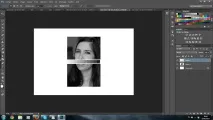
Перетягувати її по картинці можна за допомогою інструмента "переміщення". Я розумію, що якщо ви проробили всю попередню роботу, вам можна не пояснювати, чим і як виконувати прості операції на картинці, але про всяк випадок все одно додам цей кеповський пункт)
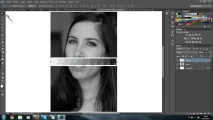
Ну, а тепер починається сам процес. Шукаємо на фотографії найтемніше місце у волоссі – але тільки уникайте очевидних тіней, я, наприклад, підглядала на кольорову картинку (вона залишилася у мене на іншій вкладці у фотошопі), щоб результат був об'єктивнішим:
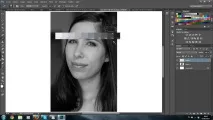
З волоссям розібралися, переходимо до шкіри, тут теж треба намагатися шукати щось середньо-арифметичне, десь між очевидними тінями та відблисками:
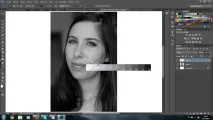
Насамкінець подивимося, що у нас там з очима – у мене сама райдужка світла, а облямівка навколо зовсім темна, на картинці вона виглядає практично чорною:
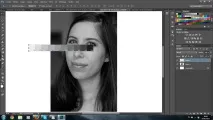
І ось що у мене вийшло в результаті: шкіра відповідає світлій шкалі на градації, а волосся та очі темним, тому зовнішність можна вважати контрастною. Роблю знижку на те, що фотографія сама по собі у мене досить контрастна, тому Машиному визначенню в середньо-високій мій результат не суперечить.
Тут я вирішила перестрахуватися - щоб не було відчуттів, що всі фотографії в чорно-білому режимі будуть видавати приблизно однакові результати, я взяла фотографію своєї середньої дочки (це бонус:) - вона у мене блондинка і з ряду батьків зовсім вибивається, зате як приклад низької контрастності підходить ідеально:)
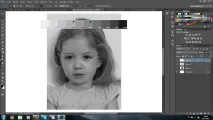
Очі насправді темні, але не настільки,тому я втрачу це з виду, зате тут зрозуміло, що різниця в градаціях сірого між кольором волосся і кольором шкіри не така велика.
Я справді дуже сподіваюся, що все загалом зрозуміло. Але якщо що – ви знаєте, куди звертатися з питаннями) Шкалу з градаціями можна скопіювати прямо з цієї посади, простим “зберегти зображення як”