Як встановити Firefox на комп’ютер, смартфон або планшет на базі Андроїд
F irefox у колах просунутих IT-фахівців, експертів та аналітиків вважається найкращим браузером у світі, і це, повірте, недарма. Повна підтримка HTML5 та SVG, комфортна робота з CSS та Java Script, синхронізація з хмарною службою Mozilla та імпортування вкладок з інших браузерів, приємний, не надто нагромаджений інтерфейс з конструктивним підходом до оформлення та дизайну – ось далеко не повний перелік переваг, якими Firefox виділяється поряд з іншими веб-навігаторами. У сьогоднішній статті ми відкриваємо серію нотаток про цей унікальний приголомшливий браузер, здатний здивувати не тільки гіків і знаючих користувачів, але і простих обивателів і новачків, які знають про Firefox лише з чуток.
Як встановити Firefox на комп'ютер?
Інсталяція Firefox на комп'ютер проходить у кілька етапів: спочатку нам доведеться завантажити з офіційного сайту програму-установник, а потім скопіювати на жорсткий диск комп'ютера системні файли програми.
Як встановити 32-розрядну версію браузера Firefox на комп'ютер?
Встановлення 32-бітної версії Firefox, у порівнянні з 64-розрядною, має деякі відмінності. Наприклад, інсталятор має зовсім інший вигляд. Можливо, в майбутньому програмістам Mozilla вдасться створити якесь уніфіковане рішення для інсталяції браузера, але поки що все саме так. Отже, як встановити Firefox на комп'ютер, а саме його 32-бітну версію?
Заходимо на офіційний сайт спільноти розробників Mozilla за цим посиланням, клацнімо на кнопці «Завантажити безкоштовно» угорі, і почнемо безпосередньо процес завантаження інсталятора на комп'ютер.
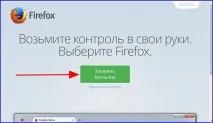
При натисканні відкривається форма початку завантаження, і починається процес скачування інсталятора Firefox з сервера. Якщо після відкриття цієї форми неробити ніяких дій, то процес завантаження почнеться автоматично.
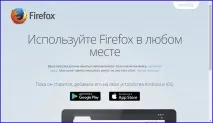
Якщо завантаження з якихось причин не почалося, натисніть на це посилання.
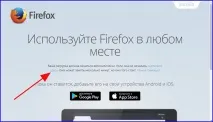
Це запустить процедуру завантаження 32-розрядного дистрибутива браузера Firefox.
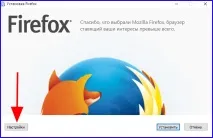
Коли файл буде завантажений, запускаємо його подвійним клацанням. З'являється початкова форма інсталятора веб-браузера. Натискаємо кнопку «Налаштування».
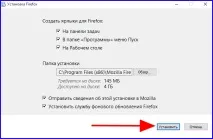
Відкривається форма завдання попередніх установок установки. Що особливо цікавого тут варто наголосити? Створення ярликів на робочому столі, в меню «Пуск» та на панелі завдань дозволить вам запустити програму відразу ж, шляхом натискання на піктограму ярлика. Папку установки краще залишити без змін, оскільки шлях за замовчуванням є найоптимальнішим. Пункт «Надіслати інформацію про цю установку до Mozilla», по суті, ніяких плюшок нам не дасть, оскільки це просто статистична відправка даних про процедуру встановлення, які збирає спільнота Mozilla з метою оптимізації своїх продуктів. Останній пункт «Встановити службу фонового оновлення Firefox», на наш погляд, є найцікавішим, оскільки цей сервіс дозволяє вам оновлювати свої продукти в автоматичному режимі без будь-якого втручання з боку користувача. Відзначаємо всі необхідні нам компоненти та натискаємо кнопку «Встановити».
Після нетривалого очікування всі файли будуть завантажені та скопійовані, і інсталяцію буде завершено. На цьому відповідь на запитання "Як встановити Firefox (зокрема, його 32-бітну версію) на комп'ютер" можемо вважати вичерпаною.
Як завантажити та встановити 64-бітну версію дистрибутива браузера Firefox?
За промовчанням, навіть якщо у вас встановлена x64-версія Windows, з домашньої сторінки офіційногосайту завантажується саме 32-бітний інсталятор. Щоб завантажити 64-розрядну версію Firefox, перейдіть до нижньої частини домашньої сторінки сайту та виберіть пункт “Firefox для інших платформ та мов” у меню.
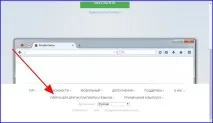
Перед вами з'явиться форма вибору локалізованих версій програми із вибором вихідної операційної системи та розрядності.
Шукаємо у цьому списку варіант "український" і знаходимо відповідність 64-бітної версії Firefox під Windows.
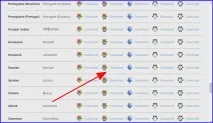
Отже, зберігаємо файл на диску і починаємо процес його інсталяції.
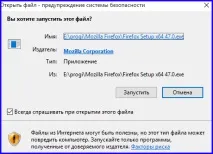
Перше вікно викликається системою UAC. За бажання її можна вимкнути, але швидше за все, якщо ви ніяких налаштувань у параметрах Windows не змінювали, ви також побачите його. Натискаємо "Запустити".
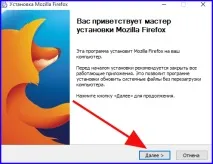
Тепер з'явиться вікно самого початку процесу встановлення Firefox на комп'ютер. Вибираємо опцію "Далі".
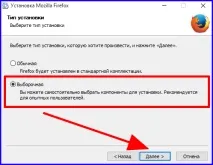
Тепер пропонується вибрати варіант установки браузера Firefox: звичайна або вибіркова. Оскільки ми хочемо розглянути всі приховані налаштування процедури встановлення Mozilla Firefox, виберемо варіант «Вибіркова» і підемо далі.
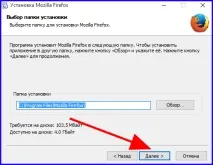
На наступній формі нам запропонують вказати шлях для збереження системних файлів програми. тобто. де ми хочемо зберігати бібліотеки та виконувані файли Firefox. За промовчанням може бути вказана папка «Program files» або “Program files (x86)”, залежно від розрядності програми. Можемо вказати будь-яку іншу папку як результуючу, але оскільки в системі Windows всі програми зберігаються саме в цьому каталозі, логічніше залишити шлях, як є, і рухатися вперед.
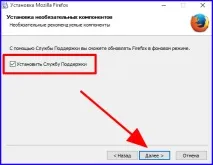
Наступний етап – вибір установки служби підтримки. Як зазначено в описі, ця служба дозволить вам оновлювати браузер Fifefox у фоновому режимі, тобто. без вашоговтручання, автоматично. Погоджуємося з цим і клацаємо «Далі».
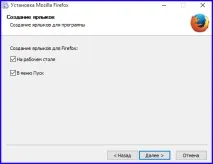
На черговій ітерації під час процедури завантаження нам запропонують створити ярлики на робочому столі та меню «Пуск». Чого тут ще не вистачає, так це панелі швидкого запуску, тому якщо ви плануєте розмістити ярлик на файл інсталяції саме там, доведеться зробити це вручну.
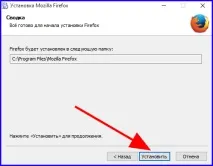
На цьому всі попередні налаштування закінчено. Все, що нам залишається, - це запустити службу інсталяції дистрибутива, чим ми відразу і не забудемо скористатися, клікнувши на кнопці "Встановити".
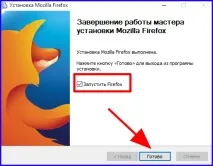
Отже, коли всі файли будуть скопійовані, з'явиться відповідне повідомлення з пропозицією «Запустити Firefox». Ставимо галочку та клацаємо «Готово».

Почнеться процес завантаження системних файлів на мобільний пристрій, і після нетривалого очікування все буде готове до запуску.
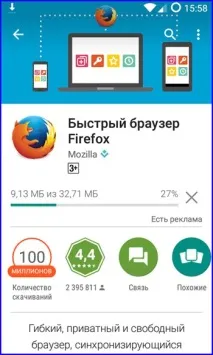
На результуючій формі, яка з'явиться незабаром, натискаємо кнопку «Відкрити».