Як встановлювати програми та ігри на iPhone та iPad
Багато моїх співробітників (на мою настанову) нещодавно обзавелися новенькими айфонами. Всі вони звичайно задоволені покупкою, тільки деякі з них так і не зрозуміли що за девайс потрапив до них в руки. Тому використовують iPhone по-старому — тільки дзвонять і пишуть SMS. Встановити ж хоч якусь фуфло-casual game, руки не доходять (або розуму не вистачає). Такі горе користувачі викликають погану карму! Адже з покупкою айфону ви отримуєте доступ до магазину з +800k додатків, то чому ж ними не користуватися? Саме для таких товаришів я і вирішив написати цю статтю, в якій розповім, як встановлювати додатки на iPhone та iPad. Методів та шляхів встановлення програм на iPhone існує кілька. Але ми розглянемо лише основні.
Встановлення програм із App Store
Встановлювати програми на iPhone/iPad можна без участі комп'ютера, але з обов'язковою наявністю інтернету. Найпоширеніший спосіб, це встановлення ігор та програм із магазину App Store. Для цього на вашому iOS пристрої є стандартна програма, яка так і називається «App Store». Нижче наведено покрокову інструкцію:
КРОК 1 Включаємо iPhone (iPad/iPod) і запускаємо штатний додаток App Store.
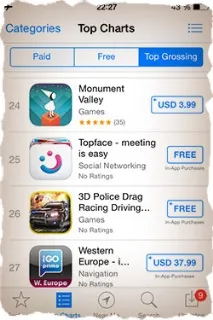
КРОК 2 У нижній частині екрана розташоване меню для швидкого пошуку програм (Featured - Top Charts - Near Me). Якщо ви знаєте точно, за чим прийшли, краще скористайтеся пошуком Search. У міру введення назви програми або її розробника вам будуть представлені відповідні результати.
КРОК 3 Вибравши програму, зверніть увагу на умови її розповсюдження (за гроші або безкоштовно)
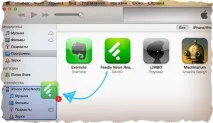
Програми для iPhone, iPad та iPod Touch не позбавлені «матеріальної подоби» іможуть поширюватися у вигляді файлів з розширенням .ipa. Файли з таким розширенням зберігаються в магазині App Store. Файли .ipa можуть бути встановлені тільки на iPhone, iPad, iPod Touch, але не можуть бути запущені в симуляторі iOS на комп'ютері.
Насправді .ipa файл це стиснена форматом ZIP папка, що містить виконуваний файл та файли ресурсів. При цьому папка структурована особливо для автоматичного розпізнавання в iTunes і App Store. Для доступу до "нутрощів" ipa файлу, можна перейменувати його розширення на zip і після розпакувати.
У мене був випадок коли до додатку iGO необхідно було додати деякі карти. Для цього я перейменував ipa файл на zip і розпакував його. Потім скопіював файли карток у відповідну папку всередині розпакованого архіву і запакував все назад у zip. Перейменував zip на ipa і записав на iPhone. Все спрацювало як годинник. iGO підтягнув карти і не помітив заміни.
Що, якщо у мене Jailbrake?
Якщо ваш iPhone був підданий джейлбрейку (процедура відкриття доступу до файлової системи), ви також можете встановлювати програми зAppStore, за описаною вище інструкцією. На додаток джейлбрейк дає вам можливість встановлювати зламані додатки, які можна завантажити з численних торрент сайтів.
Як скачувати з торрент сайтів я писати не буду. Скажу лише одне, завантажуючи програми з торрент сайтів, вас повинен цікавити тільки один єдиний файл з розширенням .ipa. Що з ним робити далі читай в інструкції нижче.
КРОК 1 Запускаємо на комп'ютері програмуiTunes.Підключаємо за допомогою кабелю ваш iOS пристрій.
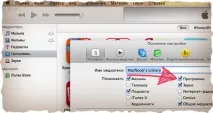
КРОК 2 Якщо уМедіатеці (ліва колонка) немає пунктуПрограми, активуйте його в налаштуваннях (у верхньому менюiTunes > Установки ). Після цього натиснітьПрограми в Медіатеці.
КРОК 4 Вас автоматично перенесе назад уiTunes де з'явиться іконка нової програми. Тепер перетягніть цю іконку з правого боку екрана в ліву і відпустіть кнопку над назвою свого пристрою. Дочекайтеся завершення копіювання.