Як вWindows 7 поставити пароль на папку та закрити доступ до файлів

Найчастіше вам хочеться приховати на ПК якусь інформацію. Ми розглянемо з вами найкращі методи, а також зазначимо недоліки інших. Якщо у вас є дані, які вам необхідно приховати, то ця стаття буде для вас незамінною! Ви не тільки дізнаєтеся про відповідний софт, але й побачите, як правильно його використовувати для приховування інформації!
Доброго дня, читачіHide-Info!Сьогодні ми маємо купу корисної інформації, яка допоможе вирішити вам питання про закриття доступу до взагалі будь-якого формату файлів! За тематикою цієї статті ми також дамо посилання на софт, що знаходиться на нашому веб-порталі, який допоможе вам у захисті інформації, а потім, звичайно ж, покажемо, як правильно все це зробити!
Існує багато порад з цієї часто популярної теми, починаючи від купи програм і закінчуючи далеко не придатними можливостями самої Windows. Суперечки щодо правильності того, як поставити пароль на папку в Windows 7, 8 та інших системах, досить часті!Багато користувачів, наприклад, вважають, що для приховання папки достатньо в її властивостях поставити атрибут скритності, а після цього з папкою буде все гаразд.
Тут варто вас засмутити, тому що звичайними налаштуваннями можна виставити відображення прихованих папок та інших файлів. Самі розумієте, що тепер ваша папка вже не така і прихована, тому що втратила свій атрибут під конфігурацією тих параметрів, які стоять вище за її налаштування.
Взагалі, якщо зараз не вдаватися в якісь супер-пошуки маловідомого і не факт, що надійного софту, то на сьогоднішній день просто немає такогозолотоговипадку, щоб у вас на робочому столі красувалася татко з важливою для вас інфою, потім ви вирішували встановити пароль на папку, щоб вона в первозданному вигляді залишалася наробочому столі, але у разі чого кліка по ній запитувала пароль. Стандартними можливостями самої Windows 7 такого не передбачено, хоч і є деякі параметри захисту, але, як показує практика, вони не зовсім надійні, заплутаніші і складніші за стандартне рішення, особливо для звичайних користувачів.
Які є способи встановлення пароля на папку?
Думаю, варто вказати це в порядку правильності. Тут всього буде три позиції, з яких пораду ми вам дамо за найпростішою та найнадійнішою, тобто першою. Про другу і третю ми просто вам дамо інфу та факти, чому не варто по них морочитися, адже є спосіб кращий. Ось, власне, список.
Акцент варто робити саме на цьому, тому що це найнадійніший і перевірений часом засіб. При правильному використанні архіватора ваша інформація ніколи не стане відомою ще комусь крім вас. Деяким користувачам не подобається, що доводиться замість папки мати архів. Однак у цьому немає нічого незручного чи часувитратного. Адже це реально найкращий спосіб того, як поставити пароль на папку в Windows 8 або 7. Іноді користувачі один момент просто не розуміють, тому у них і виникають питання. Якщо вам навіть і доводиться постійно працювати з файлами, то процедури архівації та розархівації займаютьлічені секунди!
Питання: А що, якщо в мене інформації багато і, враховуючи її розмір, таки доведеться витрачати час?
Відповідь: час витрачається на стиснення файлів, але можна вибрати параметр Без стиснення, тоді для перенесення файлів до архіву з паролем і подальшого вилучення буде витрачати набагато менше часу. Для цього також існує і Швидкісний метод, а самі розробники рекомендують використовувати Звичайний, якщо доводиться щодня користуватися такою процедурою. Не варто,шановні користувачі, а також забувати про ресурси ОС - про те, що якщо ви вирішили зашифрувати файли, щоб потім ніхто не зміг подивитися, що знаходиться в самому архіві, то для цього будуть використані додаткові ресурси вашого ПК.
Якщо вам хочеться побачити якісь конкретні цифри часу архівації, можемо навести приклад. На ПК середньої потужності процедура запаковування1.5 Гб інформації зайняла приблизно 30 секунд.Цілком прийнятна цифра!
Використання спеціальних утиліт
Це менш поширений спосіб, тому що вимагає пошуку будь-якого додаткового софту. Деякі до цього вдаються, засмічуючи свій жорсткий диск та реєстр.Навіщо?Чесно кажучи, це відомо їм самим, тим більше, якщо враховувати такі факти.
По-перше, більшість цих програм застосовують ті самі прийоми для приховування інформації в папці. Тобто ви також вибираєте пароль, шифрування, яке, до речі, доступне не у всіх цих прогах, а потім натискаєте на клавішу заархівувати. Навіщо вам це потрібно, якщо мало не за умовчаннямWinRARвикористовується на кожному ПК незалежно від типу системи. Не знаєте, як запаролити пароль у Windows 7? КачаєтеWinRAR– посилання на нього, щоб ви швидко могли завантажити останню версіюx64абоx32з нашого веб-ресурсуHide-Info, ми дали вам.
По-друге, подібні утиліти не завжди безкоштовні, а що ще гірше, вони можуть мати обмеження в будь-яких функціях, а також в обсязі оброблюваної інформації. Звичайно, що у вільному доступі для користувачів є і їх безкоштовні версії, але знову ж таки постає питання. Навіщо це треба, якщоWinRARтеж умовно вважається безкоштовним? Про це докладніше написано на сторінці про нього, на яку ми вже дали посилання.
Використання скриптів
Ну, це взагалі окрема історія.Скрипт- це просто програма, яка вже працює з готовими програмними компонентами. Якщо ви не знаєте на цьому, то взагалі краще не чіпати всю цю фігню. Самий прикол тут у тому, що більшість скриптів на цю тематику роблять ту ж саму дію, якби ви просто хотіли приховати папку. Висновок тут наступний – марнування часу, ніякої безпеки.
Отже, ви встановили архіватор WinRAR! З чого слід розпочати?
Насамперед треба визначитися з папкою або папками, якими ми приховуватимемо від чужих очей. Якщо папок кілька, то ви можете закинути їх в одну нову або виділити, а потім архівувати. Коли ви їх виділіть і клацніть правою кнопкою покажчика, то побачите, що є параметри меню WinRAR. Треба буде тицьнути рядкомДодати до архіву...
Ну, власне, програма почне працювати, ви опинитеся в її меню на загальні вкладці. Ставте формат архіву – у нашому випадку це будеRAR, про що йшлося раніше. Ви можете поставити назву, яку хочете. Якщо дати архіву ім'я типу"909"або просто комбінацію з літер, наприклад"лфг", то при врахуванні того, що файли приховані, ніхто навіть не здогадається, що в архіві.
Про спосіб стиснення ми вже говорили. А що вам дійсно буде цікаво, то це кнопкаВстановити пароль...по якій ми і клацаємо!
Пароль може бути величезною довжиною або складатися з одного символу. Можна застосовувати будь-які літери, розділові знаки, цифри, індекси і тому подібні знаки - все, на що здатна при введенні ваша клавіатура! Якщо поставити шифрування імені файлів, то подивитися, що знаходиться в архіві до введення пароля, на жаль, не вийде!
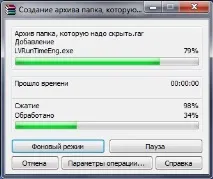
Щеможна зробити 7-ZIP архів!
Також виділили, зайшли до меню. Тільки тут треба вибирати 7-ZIP пункт, ну а потім додати до архіву ... Суть тут та ж, трохи інший функціонал. Ми вам нагадуємо, що інформація про різницю міжRARтаZIPє у статті проWinRAR.
Виходить такий самий архів, тільки іншого формату. Якщо спробувати відкрити через WinRAR, то аналогічно запитає пароль.
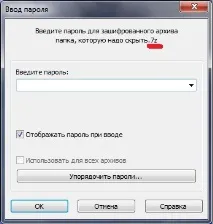
Ну тепер проблем з тим як створити папку з паролем на Windows 7/8/XP/10 у вас точно не виникне!Залишилося вам ще трохи розповісти про доступ, що найчастіше буває корисно!
Не важливо, ви створили архів або просто хочете застосувати це до папки, але інформація повинна бути недоступна іншим користувачам комп'ютера з їх облікових записів, то ми вам покажемо пункт, який ви могли раніше і не помічати!
Швидше за все, ви вже здогадалися, що якщо поставити нікому з користувачів, то цю інфу зможете бачити тільки ви.
На цьому моментіHide-Infoдякує вам за звернення за порадою саме сюди! Нам дуже приємно, коли ви вирішуєте свої проблеми на цьому ресурсі, ділитеся інформацією з друзями, або навіть просто дізнаєтесь про щось нове!
Вкрай сподіваємося на вашу уважність після того, як ви заархівуєте важливу вам інформацію та подбайте про те, щоб не забути пароль, а також видалити незаархівовану папку, з якої і був зроблений архів. Адже який сенс мати запаролений файл, коли поруч така сама папка, яку забули прибрати через неуважність. Зберігайте важливу інфу в кількох місцях, у тому числі і на оптичних дисках, флешках та інших знімних носіях, користуйтеся лише хорошими, а не другосортними прогами! Удачі вам! Дякую!