Як замінити у Windows 10 меню "Пуск" на початковий екран
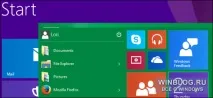
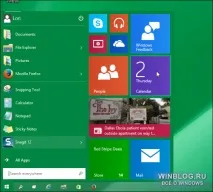
За замовчуванням кнопка «Пуск» тепер відкриває меню «Пуск» із доданими плитками програм (див. нижче).
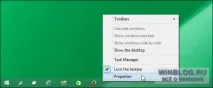
Щоб замінити меню «Пуск» на початковий екран, натисніть правою кнопкою на панелі завдань і виберіть «Властивості» (Properties).
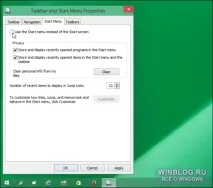
У вікні «Властивості панелі завдань та меню Пуск» (Taskbar and Start Menu Properties) відкрийте вкладку «Меню Пуск» (Start Menu). За замовчуванням вибрано опцію «Використовувати меню «Пуск» замість початкового екрана». Зніміть з неї прапорець і натисніть «OK», щоб застосувати зміни та закрити діалогове вікно.
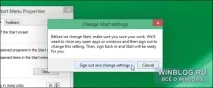
При цьому з'явиться діалогове вікно «Зміна налаштувань меню Пуск» (Change Start settings) з повідомленням про те, що вам необхідно зберегти всі відкриті документи, оскільки для застосування змін доведеться вийти із системи. Якщо ви готові, натисніть «Вийти та застосувати зміни» (Sign out and change settings).
Якщо вам потрібно спочатку зберегти відкриті документи, натисніть «Скасувати» (Cancel), а коли будете готові, самостійно вийдіть із системи і знову увійдіть.
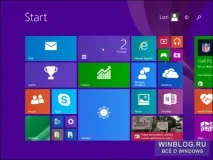
Тепер при натисканні на кнопку "Пуск" відкриватиметься початковий екран.
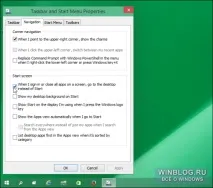
Після ввімкнення початкового екрана у властивостях панелі завдань доступні нові налаштування на вкладці «Навігація» (Navigation), у розділі «Початковий екран» (Start screen). За промовчанням при вході в систему відкривається робочий стіл. Якщо ви бажаєте бачити при вході початковий екран, зніміть прапорець «При вході в систему та закритті всіхдодатків відкривати робочий стіл замість початкового екрана» і натисніть «OK» для збереження змін і закриття діалогового вікна.
На вкладці «Навігація» є інші корисні налаштування.
А щоб знову повернути меню "Пуск", знову поставте прапорець "Використовувати меню "Пуск" замість початкового екрана" і натисніть "OK".
Автор: Lori Kaufman Переклад SVET Оцініть статтю: