Як завантажувати програми в App Store, Apple Macintosh (Макінтош) або PC

Сьогодні за це відповідає одна чудова програма – App Store (він же «Application Store» або українською — «Магазин додатків»).
Трохи історії
Магазин програм App Store з'явився в 2008 році як частина програми iTunes для iPhone. Ідея виявилася настільки вдалою, що у 2011 році Apple створила App Store і для Mac. Якщо Mac OS X оновлено до версії 10.6.6 або вище, то Mac App Store буде вже встановлений на вашому Маку.
App Store – частина iTunes для покупки програм.
Якщо ви використовуєте iPhone або iPad, потрапити до магазину програм можна як з iTunes (коли гаджет підключений до комп'ютера), так і безпосередньо з вашого пристрою.
Просто натисніть іконку App Store в меню або виберіть цей розділ в iTunes. Якщо вашою метою є придбання програм для Мака, то запустіть програму App Store на своєму Mac.
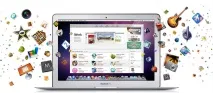
Введіть назву потрібної програми у пошуковому рядку (у правому верхньому кутку) або скористайтеся списками програм у розділі «Категорії».
Для підтвердження покупки натискаємо «Install» та вводимо пароль свого облікового запису iTunes Store (Apple ID). Після цього програма встановиться, і ви зможете знайти її в iPhone, iPad або на своєму Маку. Якщо ж це ваше перше відвідування магазину, то такий обліковий запис потрібно буде обов'язково створити, адже за ним числяться всі ваші покупки.
Як працює iTunes Store в Україні
Тому найцікавіші та відважні користувачі вже давно заводять наприклад американські облікові записи iTunes та оплачують їх не через банківські картки, а за допомогою подарункових сертифікатів iTunes Gift Card, які можна швидко та зручно купувати на eBay. Але про це ми можливо напишемо у наступнійстатті.
Якщо ж ви є щасливим володарем такого «правильного» облікового запису або допустимо вирішили придбати книжку, то процес пошуку та купівлі потрібного файлу (чи то музична композиція, фільм чи подкаст) виглядає абсолютно аналогічно до вищеописаного процесу покупки програм в App Store.
Просто запустіть програму iTunes і знайдіть потрібний вам файл (вручну або за допомогою пошуку). Натисніть на піктограму. На сторінці з описом натисніть кнопку з ціною і введіть пароль від вашого облікового запису Apple ID (якщо це ваше перше відвідування магазину, то обліковий запис потрібно буде створити).
Після цього відразу почнеться процес завантаження, і за кілька хвилин ви зможете насолодитися новим корисним придбанням.
Про iCloud, синхронізацію та доставку покупок
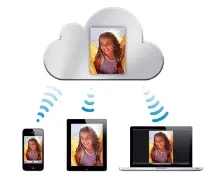
Все, завжди і автоматично – «три кити» нової стратегії Apple. Початкова ідея геніальна і дуже проста - зберегти дані користувача в захищеному Інтернет-сховищі і «по повітрю» доставляти їх на всі пристрої. Колись Стів Джобс пожартував, назвавши цей сервіс «великим жорстким диском у хмарах».
Насправді iCloud змінює наше уявлення про те, як взаємодіють між собою комп'ютери та мобільні пристрої. За оцінками самої корпорації, більше третини завантажень контенту iTunes Store відбувається з мобільних пристроїв, так як у користувачів більше не виникає необхідності використовувати Mac як посередник для обміну даними.
Випадково видалили? Не біда!
Мало того - крім іншого система веде облік всіх ваших покупок в App Store. Це означає, що одного разу куплені музичний трек або програма стають вашими і за бажанням можуть бути завантажені ще й ще раз безкоштовно. Копія ж цифрового файлу купленої на iPad пісні приналежне налаштування автоматично буде відправлено і на Mac, і на iPhone.
Apple зберігає інформацію на своїх серверах у Північній Кароліні та завантажити втрачений елемент завжди можна безкоштовно. Важко уявити собі ситуацію, в якій якийсь магазин дозволить покупцеві безкоштовно отримати товар на підставі того, що той колись був куплений.
Всі ці відомості про нібито випадково віддалені програми створюють тільки «сміттєві» файли в системі, не більше.
А можна як-небудь платні програми встановити безкоштовним способом?