Як зберегти
Як з Whatsapp зберегти фото
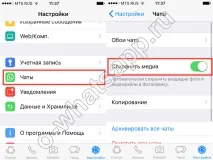
Ми бачимо цю фотографію вже у галереї
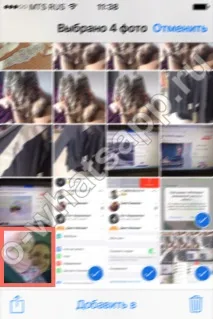
Спосіб якомога швидше відправити пару зображень з Вацап на комп'ютер:
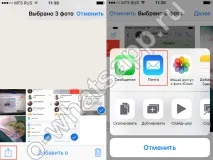
- Відкриваємо пошту та завантажуємо на комп'ютер. Готово!

Як з Вотсапа зберегти фото на комп'ютер
Якщо файл багато і потрібно перекинути їх однією дією, читаємо наступну інструкцію. Скинути файли, у тому числі й фотки, можна лише після підключення. Ось як правильно скачати фото з ватсапа на комп'ютер:
Все це просто. Пам'ятай, що завантажити чи скинути фото на комп'ютер із ватсапу можна у будь-який момент. Це допоможе тобі очистити простір на мобільному пристрої.
Вдалося завантажити багато фото так: заходимо у ось веб-сап, дивитися дані контакту - з'являються всі повідомлення, всі медіафайли з листування, виділяємо, скачуємо. Усе! Відповісти ↓
Вітаю! Можливо, фотографії з Whatsapp зберігаються в іншій папці, виконайте всі кроки, що представлені в статті Відповісти ↓
Позначте всіх файлів або фотографій потім слідуйте їх зберегти , далі у вас запитує куди зберегти архівований файл потім натисніть в папку "завантаження" далі вийняти всі файли буде нова папка "Watsapp" якщо допомогли ця інформація то я радий за вас якщо ще питання звертайтесь !! Відповісти ↓
Коротше якщо в блюстик на комп'ютері стоїть вотсап, то натискай на фото щоб воно відкрилося, і там в лівій панелі швидкого доступу, натискаєш зробити знімок екрану і все потім вказуєш місце збереження наприклад на робочий стіл і все фото готове з вотсапа на комп'ютері. Відповісти ↓
так якщо Вам надсилають фото, то воно автоматично зберігається і з'являється в ГАЛЕРЕЇВідповісти ↓
Хм. не знаю, як варіант інструкція вища, хоча вона не зовсім на 100% тобі підходить! Шукай у комп'ютері папку з програмою, можливо там вони і зберігаються. Відповісти ↓
Я намагаюся зберегти фотографії, надіслані мені на whatsapp. Не виходить поки що знайти цю функцію. Можливо це? Я сиджу за допомогою Bluestacks). Відповісти ↓
Я роблю так: Клацаю один раз по зображенню-воно стає більшим. Під цим зображенням праворуч унизу три значки: кульки з'єднані лінією, квадратик у квадратику, і Х у кружечку. Натискаю по кульках - з'являється "Що використовувати:" Вибираю - "Надіслати в ОС Windows". Ну а далі розбереш де зберегти. Фото зберігається (чомусь) у вигляді скріншоту Відповісти ↓