Як збільшити продуктивність комп’ютера
Кожен власник комп'ютерної техніки хоч раз стикався із проблемами його продуктивності. І трапляються такі збої в основному несподівано, спочатку довго завантажується операційна система, потім при виконанні будь-яких дій комп'ютер починає довго «думати» і «гальмувати», а потім взагалі може з'явитися «синій екран смерті» з наступним вимкненням «машини». У цій статті буде розказано про причини виникнення таких несправностей та про те, як збільшити продуктивність комп'ютера.
Щоб зрозуміти, чому комп'ютер гальмує, необхідно розібратися в причинах того, що відбувається. Статтю розбито на 2 частини. Спочатку вивчаємо причини, потім інструкцію щодо усунення проблем.
Знаючи причини гальм, можна постаратися не допустити посилення ситуації у майбутньому.
Причини низької продуктивності
Класична техніка з Windows
Список того, що заважає техніці якісно та швидко виконувати свої функції:
- Віруси;
- програми;
- Несправності Windows;
- Зношування деталей;
- Налаштування БІОС.
Зараження комп'ютера вірусами є першою та основною причиною зниження якості роботи комп'ютерної техніки. І якщо в роботі комп'ютера починають спостерігатися навіть незначні «гальма», то насамперед слід перевірити антивірусну програму. Перевіряти «машину» слід лише ліцензійними версіями, оскільки «піратські» виконують дуже неякісну перевірку, та й на них можуть виявитися вірусні та шпигунські програми.
Якщо перший пункт не допоміг позбутися «зависань», то потрібно спробувати позбавитися різних марних програм. Весь встановлений контент займає операційну пам'ять «машини», і якщо її не вистачає, починається дуже великезменшення продуктивності. Тому наступною дією має бути видалення всіх програм, яких немає потреби.
Також причиною «гальм» комп'ютерної техніки може бути стара версія операційної системи. Як і антивірус, ОС найкраще використовувати ліцензовану. Установка повинна проводитися на окремий диск, і не змішуватись з іншими файлами та програмами. Також системні вимоги ОС повинні підходити для вашого комп'ютера.
Будь-які деталі, у тому числі комп'ютерні, мають певний термін експлуатації, і знос деталей є причиною зменшення працездатності. Здебільшого це може бути вихід з ладу операційної пам'яті, або знос процесора. Перевірити ОЗУ можна у властивостях мого комп'ютера, і якщо значення стало нижче, то причина гальм у ній, там же можна побачити частоту ЦПУ (процесора).
Буває й таке, що вірусні програми збивають налаштування БІОС. І в цьому випадку жоден з перерахованих вище способів не допоможе. У цій ситуації можна «скинути» налаштування biosа, вийнявши і поставивши назад батарейку, яка знаходиться в системному блоці. Але робити цього недосвідченим користувачам не рекомендується. А краще звернутися по допомогу до кваліфікованих спеціалістів.
«Екзотична» комп'ютерна техніка з ОС Android та iOS
Причини зменшення працездатності майже такі самі, а саме:
- Віруси;
- "Прошивки";
- теми;
- Операційна система;
- Зношування деталей.
Як було написано вище, однією з основних причин «гальм» є віруси. І будь-яку комп'ютерну техніку, незалежно від операційної системи, потрібно перевіряти «антивірусом».
Дуже частою причиною всіляких збоїв у роботі є «перепрошивка» пристрою, а особливо якщо технікупрошивали самоучки. Тому якщо є необхідність «прошивки», то за допомогою потрібно звертатися до фахівців, які зроблять все якісно, і нададуть гарантію.
Багатьом власникам комп'ютерної техніки набридає стандартний вид меню, і вони встановлюють всілякі теми. Цього робити не рекомендується, тому що «теми» займають велику кількість процесів, і через них починається уповільнена робота комп'ютера, це стосується і різних програм. До того ж разом з такими програмами можуть бути і вірусні.

Що стосується операційної системи, то її самостійно поміняти практично неможливо, тому що у продажу ОС для Android та iOS просто немає. І в цьому випадку теж знадобиться автоматичне оновлення системи, або звернення до спеціального сервісного центру. Також на багатьох пристроях є спеціальна кнопка, яка повертає стандартні налаштування, та видаляє всі дані з комп'ютерної техніки. Докладніше можна прочитати у статті про скидання налаштувань.
Заміна зіпсованих деталей теж буде складним процесом, з яким зможе впоратися тільки досвідчений майстер, і якщо на простому, стаціонарному комп'ютері, для збільшення продуктивності, досить купити, наприклад, оперативну пам'ять, і поставити її в системний блок, то в пристроях на Андроїд і iOS може знадобитися перепаювання.
Конкретні кроки для прискорення
Усуваємо перегрів
Поставте системний блок або ноутбук у місце, що провітрюється, подалі від батареї. Ноутбук краще поставити на підставку. У нього в нижній частині розташовані вентиляційні отвори і якщо Ви поклали його, наприклад, на рушник, отвори будуть закриті і продуктивність гарантовано знизиться.
Видаляємо віруси
Звичайно, тут все просто.Встановлюємо антивірус Касперського чи DrWeb та перевіряємо систему повністю. Безжально видаляємо всі віруси, вони Вам не потрібні.
Видаляємо програми з автозавантаження
Часто зустрічаються люди, які встановлюють на комп'ютер все підряд. Проходить час, програма вже не потрібна, але вона продовжує з'їдати ресурси. І людина потім дивується, чому її пристрій ледве працює. Уявіть собі ситуацію. Ви їдете автобусом, в якому 20 сидячих місць. Ви підбираєте з дороги супутників. До місця призначення ще їхати та їхати, а Ви набрали вже 60 осіб, яким дихати важко та дуже тісно. Виходу два: або перестати набирати попутників, або висаджувати частину наявних, поки інші не задихнулися.
Отже, щоб висадити попутників, нам знадобиться програма CCleaner Free. Офіційний сайт тут: http://www.piriform.com/
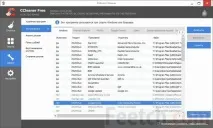
Програма безкоштовна, завантажуйте, встановлюйте та переходьте у вкладку “Сервіс-Автозавантаження”.
Видаляємо старе сміття та непотрібні програми
Відкриваємо той же CCleaner, вкладку "Очищення" та тиснемо кнопку "Очищення".
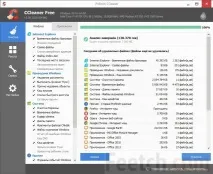
Буде видалено багато непотрібних файлів.
Далі в тому ж CCleaner Відкриваємо вкладку "Сервіс->Видалення програм" і видаляємо всі програми, якими Ви не плануєте користуватися. Видалення програм може не тільки звільнити місце, але й прибрати приховані дані, що автоматично завантажуються.
Чистимо реєстр
І знову на допомогу приходить універсальний помічник – CCleaner. На вкладці Реєстр тиснемо кнопку Пошук проблем, після закінчення пошуку тиснемо Виправити.
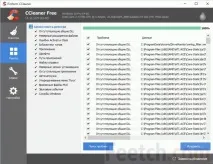
Чистка реєстру допомагає видалити старі непотрібні записи, а також виправити різні помилки. В результаті ми отримуємо швидше роботу операційної системи з реєстром.
Дефрагментація та оптимізація роботи диска
У сучасних операційних системах є засіб оптимізації дискової системи. Щоб його запустити, потрібно правою кнопкою миші клацнути по диску, відкрити властивості та знайти вкладку “Сервіс”.
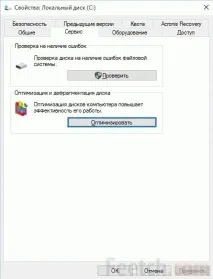
І далі по черзі запускаємо спочатку перевірку, потім оптимізацію диска. Процес не швидкий. Наберіться терпіння. Але в результаті Ви будете впевнені, що дискова система функціонує на межі своїх можливостей.
Відключаємо візуальні ефекти
Візуальні ефекти на слабких комп'ютерах займають значну частку ресурсів. Для прискорення ПК та підвищення працездатності проходимо по шляху "Панель управління\Всі елементи панелі управління\Система\Додаткові параметри системи\Додатково\Параметри" та вибираємо "Забезпечити найкращу швидкодію".

Для більш досвідчених користувачів є ще одна рекомендація щодо цього діалогового вікна. Відкрийте вкладку “Додатково” та вимкніть файл підкачки, вибравши пункт “Без файла підкачки”. Але робіть це лише за наявності великого обсягу оперативної пам'яті. Якщо у Вас, наприклад, лише 4 Гб, то робити цього не варто.
Змінюємо HDD на SSD
Цей недорогий апгрейд допоможе вдихнути нове життя у ваш комп'ютер чи ноутбук. Якщо купити найдешевший SSD диск та перенести на нього операційну систему та основні програми, то Ви відчуєте колосальну різницю у продуктивності. Після заміни HDD диска на SSD ще кілька років не змінював старий ноутбук, т.к. його продуктивності, що збільшилася, стало достатньо для повноцінної роботи.