Як збільшити роботу iPad та iPhone
Кілька днів тому я влаштувався у поїзді, розкидав речі та подивився рівень заряду, який показував мій iPhone. На іконці батареї висвічувалися обнадійливі85відсотків заряду. Приводу для занепокоєння за мобільний зв'язок не було.
Ремарка-приміткадля знавців та експертів. Багато, з наведеного нижче, вам вже відомо. Так-так, ми знаємо про це. Отже, прохання: не вбивайте час на тиради про те, яка безліч з наведених порад вам відома вже Років зо три, бо є сумніви, що це комусь цікаво 😉
Перше та найважливіше
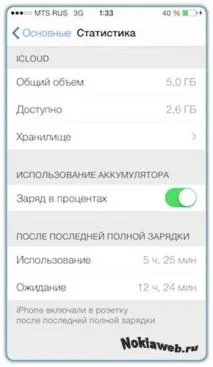
Пройдіть за посиланням "Налаштування", потім "Основні", тепер "Статистика". Натисніть на іконку «Заряд у відсотках», ви побачите ступінь заряду батареї у числовій формі. Це набагато більш інформативно, по відношенню до схематичної картинки, розташованої в кутку.
За допомогою заряду у відсотках стежити за батареєю дуже зручно. Зазвичай, однорічні або нові пристрої припиняють роботу на позначці 2-3% індикатора. Для інших iPod та iPhone вона може відключитися на 5-10% від максимального заряду. Буквально через тиждень у вас буде напрацьовано власну статистику.
А тепер поговоримо про економію.
У поданому розділі наведені поради, які майже не вплинуть на функціональну складову пристроїв. Їх можна виконати та забути.
Вимкнути допоміжні служби геолокації
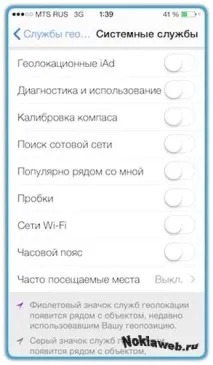
Щоб знайти потрібне меню, потрібно пройти маршрутом: «Налаштування», потім «Приватність», потім «Служби геолокації» і вже там «Системні служби» (перебувають у самому низу). Перші чотири позиції відключаємо сміливо, тому що вони не впливатимуть на реальнуфункціональність.
- Позиція Популярно поруч зі мною включає функцію в App Store. Якщо ви нею не користуйтеся - відключайте.
- Пробки потрібні для роботи сервісу, який відображає пробки на картах, вбудованих компанією Apple (але це не працює для інших карт – наприклад, на картах Яндекс). Якщо ви не використовуєте карти Apple або не перевіряєте через них наявність пробок – варто вимкнути.
Інші позиції, і Часто відвідувані місця у тому числі, можете безсоромно відключати. Наприкінці списку знаходиться позиція Значок у меню статусу, який відображається кожного разу, коли відбувається запит про геолокаційні дані системою або якоюсь програмою. Електроенергію він не споживає, так що можете дати йому спокій.
Вимкнення функцій центру сповіщень
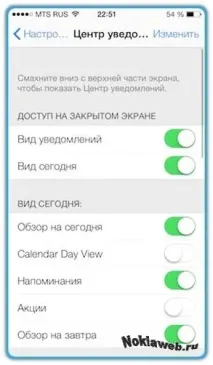
Потрібно відкрити "Налаштування" після чого "Центр повідомлень". Далі, під заголовком Вид сьогодні перебуває п'ять перемикачів. Сміливо відключайте "Акції". А разом з ними і «Нагадування разом з опцією Календар, звичайно, якщо ви ними не користуєтеся.
Відключаємо фонове оновлення програм
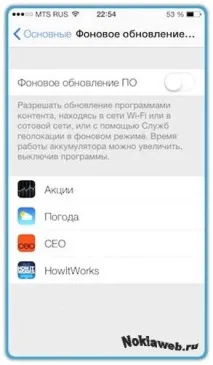
В iOS 7 додали нову функцію, яка оновлює дані у встановлених програмах, не запускаючи їх. Насамперед, це стосується додатків Погода І Акції. Але навіть компанія Apple повідомляє, що ця можливість може знизити період автономної роботи, тому що регулярно підключається до мережі.
Налаштовуємо яскравість та автоблокування
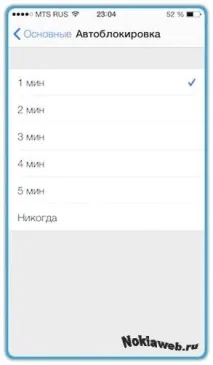
Йдемо до «Налаштувань», потім «Основні», далі «Автоблокування». Встановлюємо таймер блокування екрана на 1 хвилину після використання. Варто звернути увагу, що незалежно від обраного вами періоду, на екрані блокування набувають чинності інші правила: гаджетзавжди буде проводити затемнення і відключення екрану через десять секунд простою.
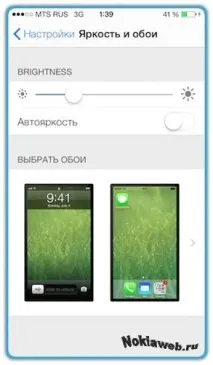
Крім цього варто пройти в «Налаштування» та вибрати там «Яскравість та шпалери». Встановіть яскравість на одну третину, якщо у закритому приміщенні. Зазвичай цього цілком достатньо, якщо відсутнє яскраве сонячне світло. Та й нові, освітлені, меню iOS 7, тепер набагато помітніші, завдяки невисокій яскравості дисплея. Можна вимкнути і автояскравість.
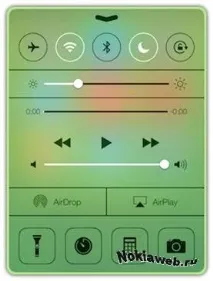
Є можливість швидко зменшити або збільшити рівень яскравості Пункту управління. Викликати його можна наступним чином: потрібно провести пальцем з нижньої межі екрана вгору.
Відключаємо автоматичні завантаження з App Store та iTunes
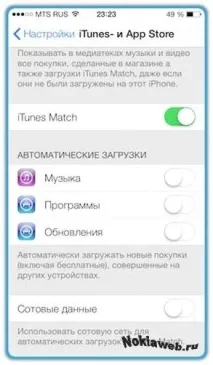
Така функція, як автоматичні завантаження з App Store та iTunes, буде корисною для тих, хто має ще один iPad, iPod touch або iPhone. Завдяки цій функції система відстежує те, що ви придбали або встановили на інший власний пристрій, і все це автоматично завантажує на інші ваші гаджети Apple. За замовчуванням, для скачування система використовує тільки мережу Wi-Fi, відповідно, якщо ви знаходитесь в місцях доступу до безлімітного інтернету, то цю функцію цілком можна і не відключати.
Якщо ж безлімітного інтернету немає, відкриваємо "Налаштування", звідти "iTunes" і там "App Store". Нижче пункту «Автоматичні завантаження» можна побачити три перемикачі – «Оновлення», «Програми» та «Музика», які здійснюють автоматичне скачування придбаної вами музики, програм App Store і відповідають за оновлення встановлених вами ігор та програм у фоновому режимі. Якщо вимкнути всі три пункти, буде заощаджено, крім трафіку, ще й заряд акумулятора. Однак, варто запам'ятати, що в цьому випадку всюсвіжокуплену музику та програми пройде власноруч встановлювати та оновлювати для інших своїх пристроїв Apple. Нічого страшного у цьому немає.

Тому обов'язково закривайте Instagram, Facebook, Вконтакте та інші мережеві програми, що знаходяться в панелі багатозадачності, якщо ви їх не використовуєте на даний момент. Щоб це зробити, потрібно двічі клацнути на кнопку «Home», знайти зображення інтернет-програми, а потім, зачепивши і стягнувши картинку вгору, видалити його.
До порад, розглянутих у цьому розділі, варто вдаватися, якщо вам потрібно вичавити максимум із заряду батареї - в екстрених випадках або в дорозі.
Відключаємо 3G або повністю відключаємо передачу інтернет-даних
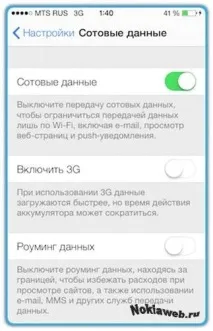
Якщо потреби швидкісного підключення до інтернет-мережі оператора немає, варто вимкнути підтримку 3G-сигналу. Зробивши це, ви все одно зможете користуватися мережею, тому що використовуватиметься GPRS або EDGE-підключення замість 3G. Зазвичай, оператори не мають окремої тарифікації на різні види сигналу, так що грошей з вас зняти не повинні.
Потрібно відкрити "Налаштування", а в них - "Стільникові дані". Що робити з позицією "Увімкнути 3G", ви знаєте.
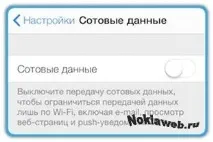
Якщо ж ви не використовуєте інтернет від оператора взагалі і працюєте в Мережі тільки через Wi-Fi, потрібно вимкнути передачу даних через мережу. Потрібно пам'ятати, що якщо підключення до Wi-Fi буде відсутнє, ви не отримаєте Push-повідомлень із додатків або iMessage.
Відключаємо Bluetooth та режим модему
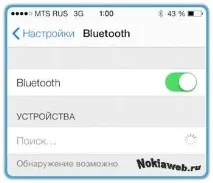
Варто увімкнути Bluetooth, як у кутку екрана відразу з'явиться відповідна іконка. Саме тому забути про нього досить складно. Вимкнути Bluetooth можна, перейшовши до «Параметри», а потім, власне,"Bluetooth".
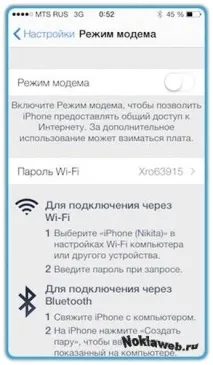
А ось робота пристрою в режимі модему жодним чином не відзначена, за винятком тих випадків, коли до вашого iPad або iPhone підключено будь-які інші апарати. І дуже навіть дарма! Робота в цьому режимі витрачає заряд батареї абсолютно марно і досить швидко. Тому не забувайте завжди вимкнути режим модему після його використання. Зробити це можна так: "Налаштування", а далі "Режим модему".
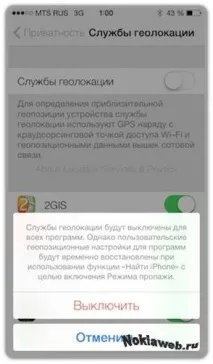
Так само як і режим модему, сервіси геолокації здатні розряджати батарею iPad або iPhone протягом лічені години. Якщо ви не користуєтеся додатками, які функціонують за допомогою місцезнаходження, наприклад, сервіс Foursquare або карти 2ГІС, – відключайте геолокацію в iOS, зайшовши в «Налаштування», потім «Приватність», потім «Служби геолокації» і пересунувши там відповідний повзунок.
Відключаємо анімовані шпалери та 3D-ефекти робочого столу
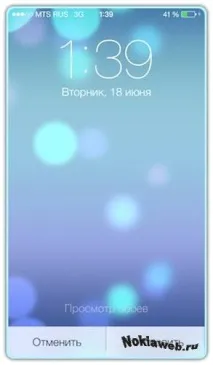
У системі iOS 7 є можливість встановитиАнімовані шпалери,, що змінюються в залежності від розташування гаджета в просторі. Не потрібно бути Енштейном, щоб усвідомити негативний вплив, який вони мають на тривалість автономної роботи апарату. Адже не тільки процесор зайнятий обробкою ефекту, а й чіпи гіроскопа та акселерометра. Адже у стаціонарних шпалерах теж нічого поганого немає. Інші шпалери можна вибрати в меню «Налаштування», у вкладці «Яскравість та шпалери».
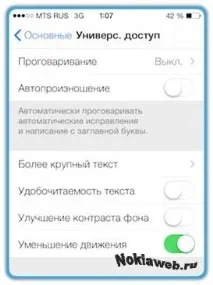
Ще одне нововведення системи - це3D-ефект робочого столу. На мою думку, цілком можна використовувати пристрій і без цієї опції, що дозволить заощадити заряд батареї за рахунок зниження навантаження на процесор. Вимкнути можна тут: «Налаштування», далі «Основні» та, на завершення, «Універсальний доступ». Нам слід знайти опцію «Зменшенняруху»і включити її. Цього буде досить. Від підкручування інших параметрів цього меню краще утриматися.
Закриваємо всі запущені програми
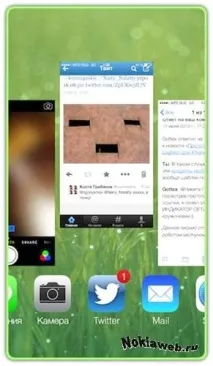
Чим новий ваш iДевайс, тим більше програм він здатний підтримувати одночасно. Однак часті запити від системи до них зменшують тривалість автономної роботи. Якщо заряд батареї майже на нулі, не соромтеся закрити всі програми, запущені на вашому пристрої. Для цього потрібно зробити даблклик на кнопці «Home» і тягнути ярлики програм догори, доки не залишиться лише робочий стіл системи iOS. Підказка: якщо призвичаїтися, можна трьома пальцями закривати по три програми відразу.
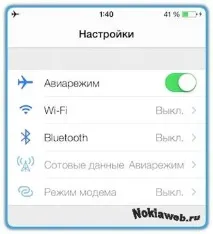
Для багатьох це найбільш екстрений та очевидний метод. Бувають моменти, коли краще ненадовго відключитися, для того, щоб бути на зв'язку в потрібний час заради перевірки пошти або важливого дзвінка. ВключаючиАвіарежим, ви відключаєте локаційні сервіси, Wi-Fi, передачу даних та стільниковий зв'язок.
Втративши будь-якого контакту із зовнішнім світом, ваш гаджет уповільнить швидкість свого розрядження в два-три рази. Думаю, що кожному зрозуміло, якщо включити авіарежим, до вас не зможуть додзвонитися, вам не будуть доходити ні повідомлення, ні оповіщення. У разі потреби можна активувати Bluetooth або Wi-Fi у вказаному режимі.
Все перераховане вище актуальне не тільки для iOS 7, але і для операційної системи iOS 6. Витрачайте енергію раціонально і будьте на зв'язку!