Як змінити ключ продукту у Windows 8
Як змінити ключ продукту в операційній системі Windows? Це одне із питань, які часто ставлять користувачі комп'ютерів.
Версія 8.1 операційної системи Windows (як і її попередниці) вимагає введення ліцензійного ключа, з яким використання операційної системи буде повністю легальним (законним). А необхідність змінити ключ продукту може виникнути з кількох причин. Наприклад, перед вами може виникнути необхідність використовувати інший ключ продукту, або, можливо, вам просто потрібно буде активувати тільки що встановлену Windows 8/8.1 шляхом заміни універсального ключа, що використовується при встановленні Windows, оригінальним ключем продукту.
Існують три способи, якими ви можете змінити ключ продукту, і далі ми покажемо, як працює кожен з них.
Через властивості системи
По-перше, відкрийте вікно "Система". Для цього клацніть правою кнопкою миші на іконці «Цей комп'ютер», а потім виберіть «Властивості» у контекстному меню. У Windows 8.1 це вікно можна відкрити й іншими способами, наприклад, клацанням правою кнопкою миші на кнопці «Пуск» з наступним вибором пункту «Система» у меню WinX.
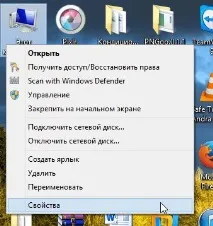
У нижній частині вікна «Система» знайдіть посилання «Змінити ключ продукту» та натисніть на нього.
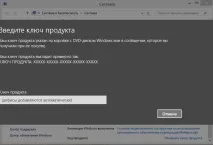
Тепер, все, що вам потрібно зробити, це ввести 25-значний ключ продукту. Для активації ліцензії операційна система автоматично підключиться до сервера Microsoft.
Описаний вище метод дуже простий і працюватиме у більшості користувачів, але якщо з першим способом у вас виникли якісь проблеми, спробуйте наступне.
Відкрийте рядок пошуку поєднанням клавіш Win+S, введіть "Slui.exe" (без лапок) і натисніть Enter.
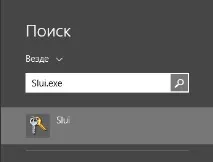
У результаті ви побачите те саме вікно із запитом на введення 25-значного ключа продукту. А далі просто дотримуйтесь простої процедури активації Windows.
Через командний рядок
Якщо жоден з перерахованих вище методів у вас не працює, це точно буде. Для початку потрібно відкрити вікно командного рядка з правами адміністратора.
Відкрийте рядок пошуку та введіть cmd. Далі клацніть правою кнопкою миші на командному рядку в результатах пошуку та оберіть «Запуск від імені адміністратора». Те саме можна зробити ще швидше, якщо використовувати згадане вище меню WinX, яке відкривається клацанням правою кнопкою миші на кнопці «Пуск» або натисканням клавіш Win + X.
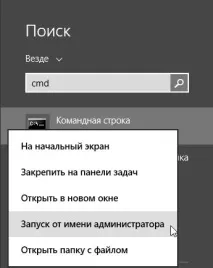
У вікні командного рядка введіть наступну команду та натисніть Enter: