Як змінити одне слово в декількох файлах - Ячайник - сайт длясправжніх чайників
Процес встановлення Useful File Utilities не відрізняється від інсталяції сотень інших програм, проте необхідно звернути увагу на кілька моментів. Перехід від одного етапу установки до іншого здійснюється за допомогою кнопки "Next" у нижній частині вікна.
Встановлення дистрибутива програми в системах Vista і Windows 7 запускаємо від імені адміністратора. Для цього клацаємо правою кнопкою мишки по іконці зі скаченою програмою та вибираємо відповідний пункт:
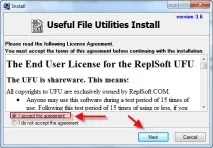
Перший етап інсталяції попросить нас ознайомитись та погодитися з ліцензійною угодою. Знайомимося та погоджуємося шляхом встановлення перемикача у положення «I Accept the agreement»
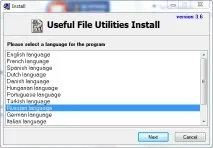
У вікні вибору локалізації потрібно вибрати «Russian language», це змусить програму після встановлення заговорити найчистішою українською мовою. Втім, якщо українська для вас не рідна, я впевнений у цьому списку вдасться підібрати щось до душі.
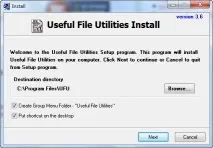
На наступному етапі простежте, щоб стояли прапорці навпроти пунктів:
Create Group Menu Folder – “Useful File Utilities”– створити у розділі «Всі програми» (той, що з'являється після натискання на кнопку «Пуск») папку під назвою Useful File Utilities
Put shortcut on the desktop– Створити на робочому столі ярлик програми
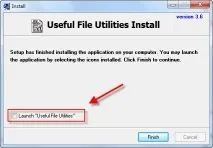
Завершальний етап установки ознаменується таким вікном. Тут необхідно зняти прапорець навпроти «Launch Useful File Utilities». Якщо ми цього не зробимо, програма автоматично запуститься після встановлення. А нам це поки не потрібно, бо на свою чергу на інсталяцію чекає плагін Batch Replacer.
Установку плагіна ми не розглядатимемо настільки детально. Достатньо двічі клікнути мишкою позавантаженому файлу та кілька разів натиснути кнопку «Next»
Як змінити одне слово у кількох файлах
Настав кульмінаційний момент нашої роботи. Знаходимо на робочому столі ярлик програми Useful File Utilities та запускаємо її. Після запуску не залишає відчуття дежа вю – десь ми все це бачили. Як говорилося вище, програма як брат близнюк схожа на мега популярний файловий менеджер Total Commander. Що ж, то краще для нас.
Переміщуємось у праву панель і відкриваємо там папку з текстовими файлами, в які збираємося вносити зміни. Виділяємо необхідні файли за допомогою мишки. Набагато зручніше це робити кнопкою INSERT на вашій клавіатурі. Якщо вам потрібно виділити всі файли, натисніть на клавіатурі клавіші CTRL + А
Після того, як потрібні файли виділені, відправимося у верхнє меню, де натиснемо на пункт "Плагіни" - "Batch Replacer"
Перше, що ми повинні зробити – це заповнити два текстові поля:
Find This String– сюди вписуємо той рядок, який хочемо замінити
and Replace with– сюди вписуємо той текст, на який хочемо замінити
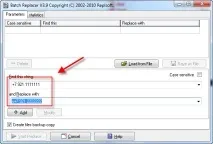
Після того, як заповнені обидва текстові поля, необхідно натиснути кнопку «ADD». Вона додасть поточне завдання до списку
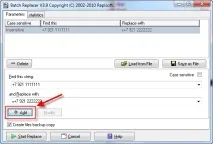
І останній штрих – це натискання кнопки "Start Replace", яка запустить процес зміни файлів
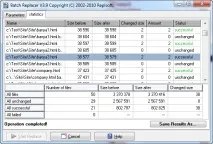
Таким чином, ми бачимо, що плагін Batch Replacer економить чимало часу під час роботи з текстовими файлами, а час – це найдорожчий, що є в нашому житті.
Ми успішно впоралися із завданням та дізналися: як змінити слово відразу у кількох файлах. У зв'язку з цим хочу вклонитися. Зустрінемось на форумі Ячайника.