Як змінити пароль на комп’ютері з Windows 7
- Ви забули пароль, і Windows вас не пропускає.
- Вам набрид свій пароль або ви хочете обмежити доступ до даних на комп'ютері іншим людям.
- Ваш пароль мало надійний і хочете його змінити. І так далі.

Розбираємось з обліковими записами
Вважатимемо, що перед нами робочий стіл запущеної копії Windows 7. Як змінити пароль у цьому випадку? Windows має стандартний інтерфейс, призначений для вирішення цього завдання. Найкраще це проілюструє покрокова інструкція, яку можна випробувати прямо на комп'ютері:
- У меню "Пуск" вибираємо "Панель управління".
- Клацаємо за посиланням «Облікові записи користувача».
- Потрапляємо в меню користувача інтерфейсу управління обліковими записами. Тут можна створювати, видаляти, змінювати облікові записи та їх паролі. Єдине, що для цього потрібно – достатні права доступу. Але ми сподіваємося, що на своєму комп'ютері ви «Адміністратор».
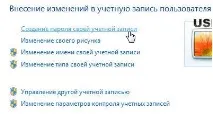
Створення такої рятувальної дискети можливе або у форматі реального гнучкого диска (який є далеко не на кожному комп'ютері), або у форматі флеш-накопичувача.
А ось що робити, якщо пароль забуто, а дискета не створена? Тоді доведеться повозитися.
Трохи про чесний злом
Тепер перед вами ноутбук із екраном запрошенням до введення облікових даних. А саме цих облікових даних у вас якраз і немає. Уява малює в голові картину відвідування сервісного центру та розставання з енною сумою грошей. Чи потрібно так хвилюватись? Взагалі, ні.Для скидання облікових даних існують спеціальні програми. По суті, вони роблять те саме, що і дискета для скидання, тільки грубішим способом. Вони дозволяють змінити облікові дані на комп'ютері під керуванням Windows шляхом їх повного анулювання. Типовий представник такого ПЗ - утиліта "Offline NT Password and Registry editor", яка, при вмілому її використанні, дозволяє змінити інформацію у файлі SAM - місці зберігання персональних даних.
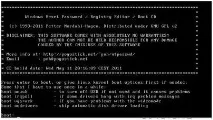
- Створюємо мультизавантажувальну флешку (про те, як це зробити поцікавтеся в Мережі).
- Пишемо на неї нашу утиліту.
- Завантажуємося з флешки (якщо потрібно в BIOS проставляємо такий порядок завантаження).
- Запускаємо утиліту і опиняємось перед списком розділів на диску.
- Вибираємо системний розділ (орієнтуйтеся за його розміром).
- Вказуємо шлях до папки \Windows\System32\config у цьому розділі.
- У меню вибираємо"Password reset" .
- Потім тиснемо на опцію "Edit user data and password".
- Вписуємо ім'я користувача у форматі RID (воно є на екрані), щоб змінити саме його дані.
- Вибираємо пункт №1 - "Скидання пароля" і тиснемо на "Enter".
- Тиснемо на «Q» для виходу з програми.