Як змінити перемикання мови у Windows 10
Майже всі користувачі Windows 10 з країн СНД на комп'ютері мають 2-3 розкладки клавіатури. За замовчуванням для перемикання між ними використовується клавіші Shift + Alt (також працює Win + Пробіл). Але не всі знаходять його досить зручним, тому в цій невеликій інструкції ми покажемо, як його змінити.
Як змінити системне поєднання клавіш для перемикання мови
Розробники Microsoft поки не перенесли цю опцію в нову програму Параметри, тому вам доведеться скористатися Панеллю керування.
-
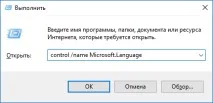
НатиснітьWin + R. Введіть наступну команду та натиснітьEnter :control /name Microsoft.Language. З усіма командами для переходу в Панель керування ви можете ознайомитись у статті "Як швидко відкрити будь-який розділ Панелі керування у Windows 10".
Готово, тепер мови перемикатимуться за допомогою призначеного вами поєднання. Зазначимо, що цей спосіб діє лише для вашого облікового запису. Якщо ви бажаєте, щоб нове поєднання працювало на екрані входу, а також у інших користувачів, скористайтесь інструкцією нижче.
Як встановити клавіші для включення конкретної мови
Ви можете призначити системне поєднання клавіш не тільки для перемикання, але й для активації певної мови. Це корисно, якщо на комп'ютері використовується кілька локалізацій.
- Як і в інструкції вище, зайдіть вПанель управління (Win + R -control ) -Годинник, мова та регіон - Мова - Додаткові параметри і натиснітьЗмінити клавіші мовної панелі.
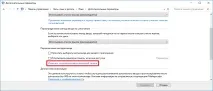
- Виберіть пункт, який відповідає вашій мові, і натиснітьЗмінити клавіші.
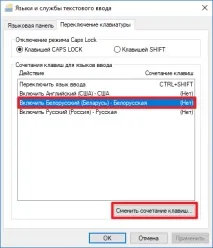
- Поставте галочкуВикористовувати клавіші, налаштуйте зручні кнопки і натиснітьОК.
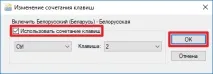
- Якщо потрібно, змініть інші мови, після чого натиснітьЗастосувати таОК.
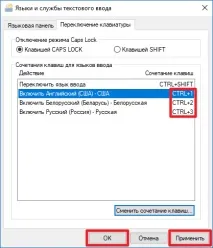
Зверніть увагу, що деякі гарячі клавіші можуть використовуватися сторонніми програмами. Наприклад, Chrome поєднанняCtrl + цифра служить для перемикання вкладок. У подібних випадках вам варто використовувати інші варіанти гарячих клавіш -Shift+Ctrl+цифра,Alt+Ctrl+цифра.
Як змінити клавіші зміни мов на екрані входу та для інших користувачів
Якщо ви хочете, щоб змінене поєднання клавіш зміни мови працювало також на екрані привітання та в інших облікових записах, проробіть такі операції:
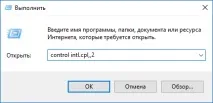
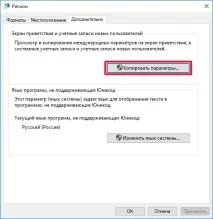
- НатиснітьWin + R. Введіть наступну команду та натиснітьEnter :control intl.cpl,,2Можна відкрити Панель керування, перейти по шляхуГодинник, мова та регіон - Мова - Зміна форматів дати, часу та чисел та перейти на вкладкуДодатково.
- НатиснітьКопіювати параметри.
- Поставте галочкуПривітання та системні облікові записи. Якщо ви хочете, щоб до всіх нових облікових записів також автоматично застосовувалися ці параметри, позначте іНові облікові записи користувачів.
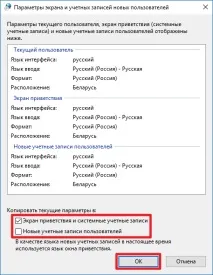
- НатиснітьОК.
Такі нескладні дії допоможуть вам змінити зробити перемикання мов трохи зручнішим.