Як зробити дефрагментацію диска на Windows 8
Дефрагментація іноді необхідна диску для того, щоб підтримувати на рівні продуктивність самого накопичувача та системи в цілому. Ця процедура збирає всі кластери, які належать одному файлу, разом. І таким чином вся інформація на жорсткому диску зберігатиметься впорядковано та структуровано. Багато користувачів проводять дефрагментацію, сподіваючись, що якість роботи комп'ютера покращиться. І так, це справді допомагає.
Процедура дефрагментації на Віндовс 8
Розробники системи передбачили спеціальне програмне забезпечення, яке можна використовувати для оптимізації. Автоматично вісімка викликає це програмне забезпечення раз на тиждень, тому вам не варто часто турбуватися про цю проблему. Але якщо ви все-таки вирішили провести дефрагментацію вручну, то розглянемо кілька способів, як це зробити.
Спосіб 1: Auslogics Disk Defrag
Однією з найкращих програм для дефрагментації дисків вважається Auslogics Disk Defrag. Дане програмне забезпечення набагато швидше і якісніше виконує процедуру оптимізації, ніж штатні засоби Windows. Використання Ауслоджик Диск Дефраг допоможе вам не тільки максимально оптимізувати розташування інформації в кластерах, але й запобігатиме подрібненню файлів у майбутньому. Особливу увагу цей софт приділяє системним файлам - під час дефрагментації оптимізується їх розташування і переносяться на швидшу частину диска.
Запустіть програму та ви побачите список дисків, доступних для оптимізації. Клацніть на необхідний накопичувач і запустіть дефрагментацію клацанням по відповідній кнопці.
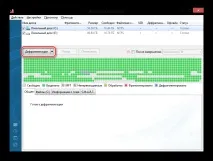
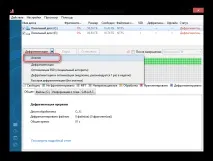
Цікаво! Перш ніж проводити оптимізацію диска, рекомендується також виконати його аналіз. Для цього вменю, що випадає, виберіть відповідний пункт.
Спосіб 2: Wise Disk Cleaner
Wise Disk Cleaner — ще одна не менш популярна безкоштовна програма, яка дозволяє швидко знайти і видалити файли, що не використовуються, і поліпшити стан системи, а також дефрагментувати вміст диска. Перед початком роботи буде створено резервну копію всіх файлів, щоб у разі видалення важливих даних можна зробити відкат.
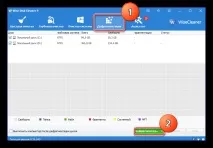
Щоб оптимізувати, на панелі зверху виберіть відповідний пункт. Ви побачите диски, які можна оптимізувати. Позначте галочкою необхідні та натисніть на кнопку «Дефрагментація».
Спосіб 3: Piriform Defraggler
Безкоштовне програмне забезпечення Piriform Defraggler є продуктом тієї ж компанії, яка розробила всім відомий CCleaner. Дефраглер має кілька переваг перед стандартною утилітою дефрагментації Віндовс. По-перше, вся процедура проходить набагато швидше та якісніше. А по-друге, тут ви зможете провести оптимізацію не лише розділів жорсткого диска, а й деяких окремих файлів.
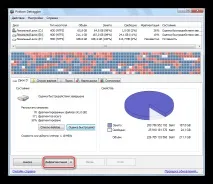
Програма дуже проста у використанні: виділіть клацанням миші диск, який необхідно оптимізувати, та натисніть кнопку «Дефрагментація» внизу вікна.
Спосіб 4: Штатні засоби системи
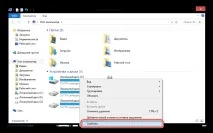
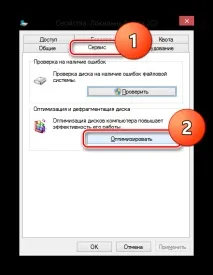
- Відкрийте вікно "Цей комп'ютер" і клацніть ПКМ по диску, для якого необхідно провести дефрагментацію. У контекстному меню виберіть «Властивості».
Таким чином, всі розглянуті вище способи допоможуть вам збільшити швидкість роботи системи, а також швидкість читання і запису жорсткого диска. Сподіваємося, дана інформація була вам корисною і у вас не виникне жодних проблем із виконанням дефрагментації.