Як зробити гарну візуалізацію в Google дата студіо — докладний посібник
Ми вже писали, як збирати та візуалізувати дані за допомогою Power BI, а тепер з'явилася можливість порівняти його з Google Data Studio, який став доступним практично у всіх країнах світу.
Що потрібно для початку роботи в Google Data Studio
- Увійти до свого облікового запису Google.
- Територіально знаходиться в країні, для якої відкрито доступ до Google Data Studio. На даний момент цей сервіс відкритий практично всьому світу, за винятком Польщі, Китаю, України, Судану, Ірану, Іраку, Північної Кореї, Сирії, Куби та на території Криму.
- Бути користувачем Google Drive.
З яких джерел можна завантажувати дані в Google Data Studio
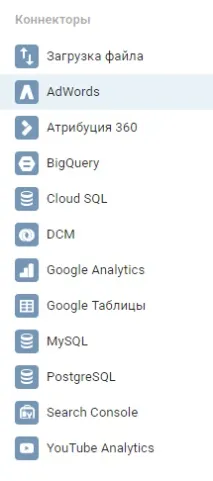
На даний момент Data Studio підтримує 12 джерел, більшість з яких – продукти Google.
Як завантажити дані в Google Data Studio
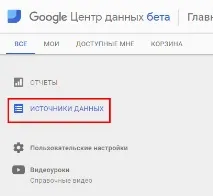
1. В основному меню виберіть «Джерела даних».
2. У правому нижньому куті екрана натисніть кнопку «+».
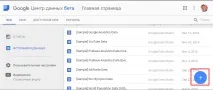
3. У верхньому лівому куті задайте ім'я для нашого джерела даних.
4. Вибирайте потрібний конектор. Наприклад, я завантажуватиму дані з Google Ads.
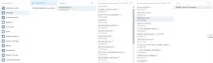
5. Якщо ви завантажуєте дані з будь-яких сервісів, необхідно дати дозвіл на доступ до даних. Якщо ви звертаєтесь до бази даних, введіть облікові дані.

Обчислювані поля в Google Data Studio
Після підключення до потрібного джерела даних відкривається вікно редагування даних, в якому можна:
- змінити тип даних будь-якого поля;
- змінити тип агрегації деяких полів;
- створювати обчислювані поля.
З типом даних та агрегацією складності невиникне. Єдина цікава можливістю в цьому випадку - створення полів, що обчислюються. Наприклад, побудувати обчислення на основі CTR на основі завантажених даних за кількістю кліків і показів.
Вважаємо обсяг втрачених конверсій у Google Data Studio
Раніше я описував кілька способів обчислення обсягу втрачених конверсій у Google Ads. Спробуємо обчислити їх у Google Data Studio.
Повний список підтримуваних функцій Google Data Studio.
Для створення нового поля, що обчислюється, необхідно натиснути кнопку «+».
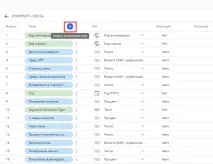
Далі додаємо дев'ять розрахункових полів:
- Втрачені покази за рейтингом:((Кількість показів / (1 - Відсоток втрачених показів у пошук. мережі (рейтинг))) - Кількість показів) + ((Кількість показів / (1 - Відсоток втрачених показів у КМС) рейтинг))) - Кількість показів)
- Втрачені покази по бюджету:((Кількість показів / (1 - Відсоток втрачених показів у пошук. мережі (бюджет))) - Число показів) + ((Кількість показів / (1 - Відсоток втрачених показів у КМС ( бюджет))) - Число показів)
- Втрачені кліки за рейтингом:Втрачені покази за рейтингом * (Кліки / Кількість показів)
- Втрачені кліки за бюджетом:Втрачені покази за бюджетом * (Кліки / Кількість показів)
- Втрачені конверсії за бюджетом:Втрачені кліки за бюджетом * (Конверсії/Кліки)
- Втрачені конверсії за рейтингом:Втрачені кліки за рейтингом * (Конверсії / Кліки)
- Доля втрачених конверсій за рейтингом:Втрачені конверсії за рейтингом / (Конверсії + Втрачені конверсії за рейтингом + Втрачені конверсії за бюджетом)
- Доля втрачених конверсій за бюджетом:Втрачені конверсії за бюджетом / (Конверсії + Втрачені конверсії за рейтингом + Втрачені конверсіїза бюджетом)
- Доля отриманих конверсій:Конверсії / (Конверсії + Втрачені конверсії за рейтингом + Втрачені конверсії за бюджетом)
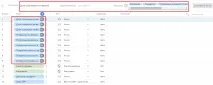
Тиснемо «Створити звіт» та у вікні «Додавання джерела даних» натискаємо «Додати до звіту».
Візуалізація даних у Google Data Studio
На момент написання статті Google Data Studio підтримує 15 візуальних елементів:
- динамічні ряди;
- гістограма;
- кругова діаграма;
- таблиця;
- географічна карта;
- зведення;
- точкова діаграма;
- лінійна діаграма;
- діаграма із областями;
- текст;
- зображення;
- прямокутник;
- коло;
- діапазон дат;
- фільтри.
Умовно всі візуальні елементи розбиті на три групи:
- елементи візуалізації даних;
- елементи оформлення;
- елементи фільтрації даних.
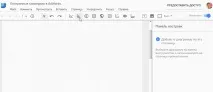
1. Щоб додати візуальний елемент до звіту, достатньо вказати, який елемент ви хочете додати, і виділити на звіті область, до якої хочете додати цей елемент.
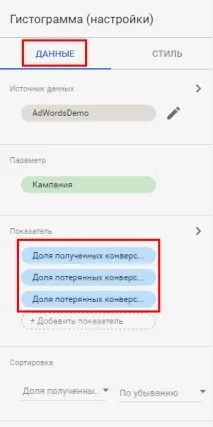
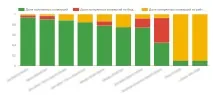
Потім додаємо ще два показники: «Частка втрачених конверсій за бюджетом» та «Доля втрачених конверсій за рейтингом».
3. Переходимо на вкладку «Стиль» у налаштуваннях гістограми та прибираємо галочку «Один колір», ставимо галочку «Багаторівневі стовпці» та виставляємо колір даних.
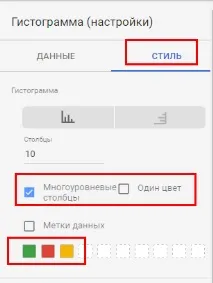
4. У результаті в нас вийде такий звіт:
Як вибирати період візуалізації даних у таблицях та діаграмах
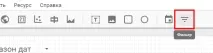
Для зручності аналізу нам залишається додати фільтр за датами. Для цього мишкою виділіть елемент Діапазон дат і вкажіть місце у звіті, куди хочете додати цей фільтр:
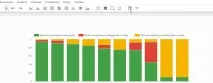
заза замовчуванням за допомогою цього фільтра ви змінюватимете діапазон дат для всіх візуальних елементів, доданих на поточну сторінку.
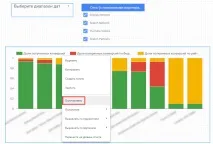
Якщо хочете розділити елементи на групи та керувати діапазоном дат окремо для різних груп, можете виділити потрібні елементи кліком. Далі на будь-якому з виділених візуальних елементів клікнути правою кнопкою миші і в меню вибрати команду «групувати».
Також це меню дозволяє копіювати, видаляти, змінювати положення візуального елемента та вирівнювати елементи по горизонталі та вертикалі.
Як додати фільтри
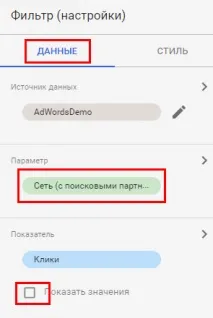
Забираємо галочку «Показати значення» в області налаштування фільтра та змінюємо параметр за замовчуванням «Кампанія» на потрібний. У нашому випадку це "Мережа (з пошуковими партнерами)", але ви можете вибрати будь-який параметр ("Тип кампанії", "Пристрій", "Місто" і так далі).
Так само, як і у випадку з «Діапазоном дат», ви можете підключати створений фільтр до окремих візуальних елементів за допомогою групування.
За замовчуванням фільтр поширюється на всі додані на сторінку візуальні елементи.
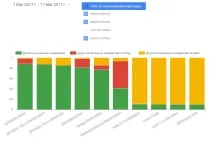
Тепер ваша візуалізація виглядатиме так:
Як відкрити доступ до звіту
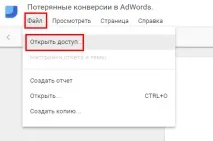
Щоб поділитися готовою візуалізацією, у меню «Файл» виберіть «Відкрити доступ».
Як використовувати готовий звіт як шаблон
1. Створіть нове джерело даних.
2. Додайте до нього всі розрахункові поля, що використовуються у візуалізації (у нашому випадку ми створювали поля в пункті «Обчислювані поля в Google Data Studio»).
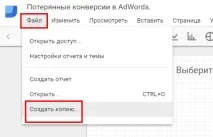
3. Відкрийте готовий звіт і виберіть «Створити копію» в меню «Файл».
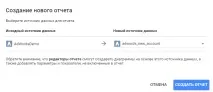
4. У вікні «Створення нового звіту» у полі «Нове джерело даних»списку виберіть джерело даних, на основі якого ви хочете отримати візуалізацію, і натисніть «Створити звіт».
У Google Data Studio свої переваги та недоліки.
- Інтуїтивно зрозумілий, простий інтерфейс. Просто працювати без попереднього вивчення довідкових матеріалів.
- Не вимагає знань SQL та різних мов програмування.
- Ви можете ділитися звітами онлайн.
- Можна розділити права доступу для читання та редагування для різних користувачів.
- Data studio – безкоштовний інструмент.
- Немає можливості налаштувати зв'язок між джерелами даних.
- Data studio містить досить невеликий набір конекторів до джерел даних, більшість з яких - продукти Google, також відсутня ODBC конектор.
- Для роботи з полями, що обчислюються, на даний момент доступно 50 функцій, що значно менше набору функцій в Power BI, Tableau, QlikView, Excel і Google Spreadsheets.
- Неможливо звертатися до бази даних за допомогою запитів. У разі подання запиту необхідно заздалегідь створювати у базі даних й у отримання результату звертатися до подання.
- У порівнянні з більшістю інших інструментів візуалізації даних, у Data Studio досить невеликий набір візуальних інструментів.
Google Data Studio хороший, якщо потрібно створити ефектні дашборди за лічені хвилини. Інструмент простий та інтуїтивно зрозумілий, але я не розглядав би цю платформу для побудови якихось серйозних аналітичних рішень.
Виявили помилку? Виділіть її та натисніть Ctrl+Enter.