Як зробити густіше брови в GIMP
ProGIMP - сайт про Гімп
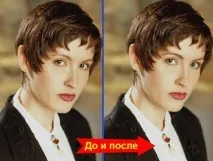
Метою будь-якої обробки фотографії для ретушера завжди є її вдосконалення, надання кращого вигляду. Тут доводиться стикатися з багатьма проблемами, однією з яких є рідкісні брови, що виглядають на фотографіях недостатньо естетично. Досить часто при ретушуванні потрібно вдосконалити форму та густину брів. Давайте розберемо один із способів, як можна зробити частіше брови в GIMP.
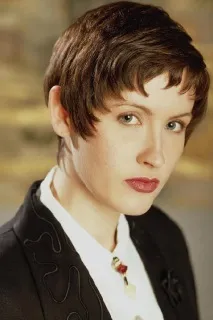
Відкриваємо оригінал зображення.
Створюємоновий шар(Шар — Створити новий шар).Тепер за допомогою інструмента«Лупа»наближаємо зображення.
Потрібно вибрати інструмент«Піпетка»і в його налаштуваннях вказати параметр«Зводити області»,якщо він не увімкнений. Далі активуємо«Пензель»і за допомогою клавіші Ctrl і лівої кнопки миші забираємо колір брови в палітру.
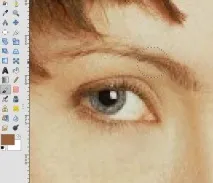
Масштаб пензля потрібно встановити менше: такий, як розмір вії. У мене 1px. На новому шарі потрібно намалювати нову форму брів, зробивши їх густішими. Колір брови для найкращого результату потрібно буде підбирати кілька разів (кнопка Ctrl на клавіатурі). Ось зразковий результат на цьому етапі. Поки що брова виглядає штучно.
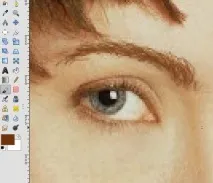
Далі шару з бровами потрібно задати режим«Множення»,який знаходиться на панелі шарів, це список зі стандартним параметром «Нормальний». Брова має стати темнішою.
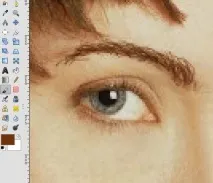
Зменшітьнепрозорістьшару до 50% і результат стане реалістичним.
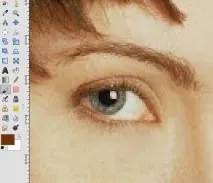
Якщо придивитися, то побачите, що обидві брови стали густішими і, що важливо, це виглядає дуже реалістично.
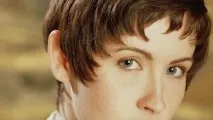
Таким чином, за допомогою GIMP ми зробили брови на зображенні густіше, і цим додалиобличчя дівчини виразність і яскравість. За допомогою цієї методики можна змінювати форму брів та їх розмір.