Як зробити книгу
Матеріал із FictionBook.
Хорошою книгою вважається валідна книга з грамотно виділеними виносками, віршами, епіграфами, іншим форматуванням та має повнокровний заголовок (ім'я перекладача, обкладинка, etc.)
Зміст
Загальна послідовність дій
- Отримання первинного fb2 з txtdochtmletc.
- Програми для створення fb2
- Простий імпорт з використанням Any2FB
Отримання первинного fb2
Цей етап вимагає найбільшої вправності. Тут вам знадобляться такі програми:
- BookDesigner (і його клон Fiction Book Designer) - монстроподібний і не дуже естетичний інструмент. Серед його незаперечних достоїнств - унікальна у своєму роді всеїдність. Він може досить коректно розпізнати багато екзотично знівечених текстів, читає всілякі prc, pdf і навіть lit (для цього, втім, доведеться пошаманити). Остання версія включає досить зручний fb2 section editor та вміє працювати з регулярними виразами. Забезпечений довідкою. Непоганий вибір для початківців, корисний інструмент у руках майстра. Особисто я його на дух не терплю (GribUser).
- Any to FB2 - не настільки всеїдний, але куди легковажніший і трохи більш керований інструмент. Хитромудрі тексти на вході можуть вимагати відомої спритності рук і знання регулярних виразів.
- ExportXML.dot – лаконічний, але ефективний макрос для MSWord. Незважаючи на свою сивуДавність, дуже гідний інструмент для перетворення грамотних docrtf файлів.
- doc2fb - дещо сучасніший і простий в експлуатації аналог ExportXML.dot. Для тих, хто має MSOffoce 2003.
- FictionBook Tools – останній у списку, але перший за важливістю. Не позбавлений недоліків, це єдиний у своєму роді інструмент для «доведення» документів fb2. Must have.
- Повний перелік утиліт для роботи з fb2.
Список виглядає трохи лякаюче, але не все так страшно :) Я пропоную почати роботу зі зв'язки FBE+Any2FB.
Імпорт простого документа з використанням FBE+Any2FB
Встановіть FictionBook Tools та Any to FB2. Можливо вам доведеться встановити останній MSXML або навіть оновити систему - FBTools не працюють у Win9x.
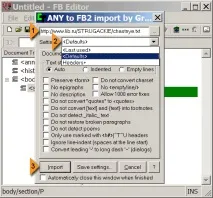
Після того, як ми побачимо на вкладці Log обнадійливу фразу Export finished, натискаємо кнопку "Done". Документ передається до FBE і ми можемо побачити, що вийшло при імпорті. Були розпізнані заголовки, було розпізнано одну виноску. Параграфи виглядають непогано. Єдина претензія - заголовок всього документа був перетворений на окрему порожню секцію плюс як заголовок був розпізнаний рядок для OCR.
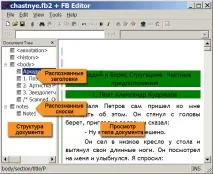
Доведення тіла документа у FBE
Базові операції з коригування та облагородження fb2.
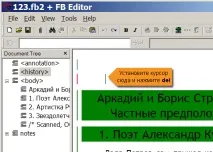
Встановіть курсорнадзаголовком «Аркадій та Борис Стругацькі. Приватні припущення» та натисніть клавішу Del.
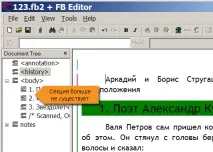
У результаті текст перейшов у попередній елемент, а старий структурний елемент вилучено. Натисніть «Del», поки текст не вийде. Цей метод працює для будь-яких елементів FB2 і використовувати його ви будете широко.
Анотація, епіграфи, вірші, картинки
У режимі "body" на початку документа кольоровимимаркерами зліва відзначаються розділи «annotation» (сіро-блакитний) та «history» (малиновий). Дуже бажано заповнити annotaion (анотація), тим самим суттєво полегшивши життя майбутнім читачам). Якщо ви змінювали щось у готовому fb2 документі, заповніть історію – наприклад, вкажіть, що документ вичитаний, додана пропущена під час сканування сторінка тощо. Не забудьте змінити номер версії документа (див. нижче).
При необхідності можна додати епіграф: поставити курсор туди, де він повинен бути (епіграф повинен слідувати одразу за початком секції та її назвою, якщо вона є) і натиснути Ctrl+N (або Edit=>Add=>Epigraph). З'явиться фіолетова смужка, в яку треба скопіювати епіграф (можна просто перетягнути). Якщо епіграфом служить вірш, то всередині фіолетової смужки (тега) треба натиснути Ctrl+P (або Edit=>Insert=>Poem), з'являться чорна (
У книгу можна вставити картинку (наприклад, обкладинку паперової версії): Edit=>Add Binary Object. Після цього файл з картинкою прикріплюється до кінця документа і його можна використовувати. Щоб зробити картинку обкладинкою, в режимі Description вводимо в поле Coverpage-Image його назву, попередньо додавши # (наприклад, #cover.png). Тепер обкладинка вставилася в Description книги (де її можна побачити в Haali Reader) і буде автоматично показуватися на сторінці книги в бібліотеці. Якщо потрібно вставити малюнок у тексті, слід натиснути Ctrl+M (Edit=>Insert=>Image) або Ctrl+G (Edit=>Add=>Image). З'явиться порожня рамка з написом Unknown image ID, на неї треба натиснути і в списку (панель вгорі з написом Href) вибрати ID (назва) потрібного малюнка.
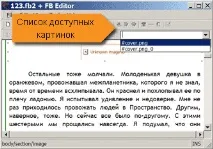
Зверніть увагу, що обкладинкуне потрібновставляти на початок документа. Обкладинка вказується один раз,description-е.
На закуску можна перейменувати виноску "Note_1", скажімо "[1]". На цьому наші пригоди із тілом документа завершені.
Доведення заголовка
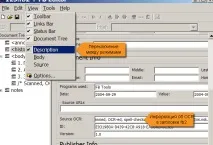
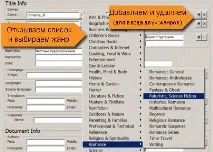
Знову переключаємося в режим заголовка (меню «View»-«Description») і приступаємо до роботи. Спочатку виберемо жанр. При розміщенні в бібліотеці книга буде поміщена на відповідну полицю відповідно до цього поля.
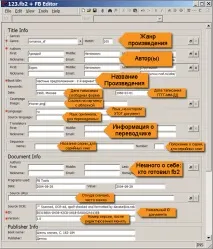
Зверніть увагу на назву серії. Не потрібно вводити назву книги як "Пригоди пупкіна I: Пупкін на Місяці", "Пригоди пупкіна II: Пупкін на Марсі" і т.п. Натомість введіть Book title «Пупкін на Місяці», а в полі Sequence Name введіть «Пригоди пупкіна». Не забудьте вказати номер книги в серії, це дозволить автоматично розкласти книги по поличках у бібліотеці – спочатку на місяць, потім на марс, не навпаки.
Зверніть також увагу на поле ID — якщо ви завантажуватимете в бібліотеку оновлену версію своєї книги, значення в цьому полі (комбінація літер та цифр) має залишатися незмінним, а номер версії - зрости. Це дозволить оновити книгу навіть, якщо ви змінили назву – книга все одно розпізнається як оновлення до існуючого документа і старий документ буде коректно замінено. Побічним ефектом такого способу ідентифікації книг є можливість видалити будь-яку свою книгу з бібліотеки - ви просто привласнюєте нову книгу ID намічену на заклання жертви і заливаєте книгу в бібліотеку поверх старої. Світ жорстокий.
Робота з вихідним xml-кодом
Після цього вже відкривається тег , який вкладено текст книги, розбитий на розділи (тег після ). Якщо в книзі кілька частин, то кожна з них повинна знаходитися в окремому контейнері, в який будуть вкладені розділи (теж кожна у своєму контейнері).
Ось, начебто, іУсе. Ще раз перевіримо книгу валідатором (F8), і можна відправляти до бібліотеки (не забудьте ввести свій email та поставити галочку навпроти «дозволити оновлення існуючих книг»).
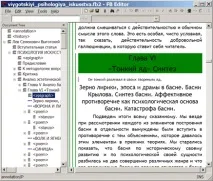
Якщо ви хочете подивитися на добре підготовлений документ і взагалі на прикладах розібратися, що де ставити, рекомендую завантажити книгуПсихологія мистецтва, там форматування дуже наворочене і грамотне.
Чого немає у цьому документі
Це був курс молодого бійця, і ви тепер зможете готувати дуже пристойні документи. Однак, як ви виявите з часом, найважче – перший етап, а саме отримання придатного до доведення fb2. Цей документ, на жаль, дуже слабо розкриває цю тему, так що готуйтеся до гіршого :).
Підготовка виносок так само пов'язана з відомими труднощами, яких вас позбавить тільки Any2FB, та й то не повністю. Інструкції для всіх цих складних операцій поки не готові, і ваша допомога тут може допомогти багатьом людям так само (якщо не більше), ніж вам допоміг (сподіваємось) цей документ. Якщо вам є що сказати - поділіться з народом.
Що потрібно додати:
- Підготовка складних документів за допомогою Any2FB
- Підготовка fb2 за допомогою шаблону з ворда
- Підготовка fb2 за допомогою BookDesigner
- Робота з регулярними виразами
Якщо ваші методи роботи відрізняються від вищенаведених - пишіть, ми включимо їх в інструкцію.