Як зробити листівку на комп’ютері, Розвиваємо дітей самі
Як зробити листівку на комп'ютері
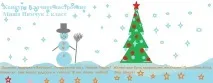
В наш час діти багато часу проводять за комп'ютером і це не є якоюсь рідкістю. Але чи багато батьків стежать за тим, чим там займається їхня дитина? Сьогоднішній наш конкурсант Мишко з мамою Світланою приготували для вас докладний майстер-клас зі створення вітальної листівки, яку можна роздрукувати, так і відправити по інтернету в будь-яке місто. Це ж по-справжньому чудово! І до такого проведення часу за комп'ютером не можна ставитися негативно.
Спочатку я надаю слово мамі Світлані, яка цілком зрозуміло та доступно виклала на папері всі їхні дії дуже докладно.
Як зробити листівку на комп'ютері
Вітаю! Наближаються новорічні свята і вже настав час подумати про своїх рідних, що ж подарувати, чим же здивувати?
Ми з Мишком вирішили створити і одночасно показати всім, як зробити листівку на комп'ютері, а потім її роздрукувати та подарувати бабусі та дідусеві.
Мишко дуже любить малювати в програмі Paint, та й через те, що у 2 класі ми вже вивчаємо інформатику, просто потрібно знати, як писати текст, де які кнопки знаходяться, і що вони позначають. За інформатикою ми маємо 8 балів.
Продовжимо описувати, як зробити листівку на комп'ютері зі слів мами Світлани:
Майстер-клас зі створення листівки на комп'ютері
1. Листівку булостворювати не важко, а навпаки, дуже цікаво! Щоб відкрити цю програму, потрібно зайти в меню пуск - всі програми - стандартні - Paint.
2. Нам настільки сподобався процес, хоч і використовували лише найпростіші функції цієї програми. Ми брали для роботи лише фігури, текст та олівець.
3. Для початку малюємо сніг, кучугури. Намело вже снігу так, що можна катати сніговика. У нас в Одесі поки не намело, тому доводиться малювати у квартирі. Але будемо чекати снігу! Отже, використовуємо олівець, ми взяли колір блакитний. Тепер беремо інструмент «заливка» і заливаємо великі шматочки снігу блакитним кольором, а ті клаптики, які менше вгорі, заливаємо світлішим тоном.
4. Малюємо сніговика. Для цього беремо фігуру кружечок і малюємо три кола. Спочатку великий, середній та найменший блакитним кольором. Намалюємо носик помаранчевим, як морквина, а очі, рот і руки — сірим. Домалюємо мітлу, просто проведемо лінію сірим кольором, а метелочку намалюємо від руки олівцем. Якщо тут щось пішло не так, є гумка, якою можна витерти зайве.
5. Тепер намалюємо сніговику гудзика помаранчевим, використовуючи кружальце, і заливаємо сніговика блакитним кольором.
Намалюємо капелюх, беремо прямокутник, малюємо на голові сірим кольором основу капелюха, а потім кружальце і намалюємо овал внизу прямокутника. Заливаємо капелюх. Сніговик готовий!
6.Тепер намалюємо сніг, що падає. Беремо фігуру зірочки та блакитним кольором малюємо багато різних зірочок.
7. Поруч зі сніговиком малюємо ялинку. Беремо зелений колір, малюємо три трикутники. Заливаємо зеленим кольором. Додаємо на ялинці сніжинки та заливаємо їх блакитним кольором. Сподіваюся, всім зрозуміло, як зробити листівку на комп'ютері для своїх друзів і близьких, не маючи особливих навичок роботи в програмах?
8.Внизу пишемо привітання бабусі та дідусеві, для цього натискаємо на букву А і там, де хочемо написати, відводимо місце, малюючи прямокутну область. І в цій галузі обираємо помаранчевий колір для тексту та пишемо привітання. Прикрашаємо написані слова зірочками. Здавалося б все, але в кінці нам здалося, що ялинка сумна стоїть, ми вирішили її прикрасити іграшками, взяли червоні кружечки і намалювали іграшки, стало веселіше.
Ось і все, ми думаємо, що листівка на комп'ютері сподобається бабусі та дідусеві. А всім бажаємо гарного новорічного настрою.
Якщо вам сподобалася творча робота, представлена на конкурс «Ялинковий настрій», поділіться своїми враженнями та висловлюйте свою думку. Якщо у вас виникли питання, і ви теж бажаєте навчитися так, малювати, сидячи за комп'ютером, то можете сміливо писати про це тут або безпосередньо на каналі Миші.