Як зробити листівку у Фотошопі (Photoshop)
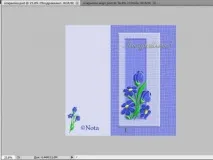
Як тренувальна робота спробуємо створити листівку в новорічній тематиці.
- Насамперед створюємо документ. Для цього клацаємо спочатку в меню "Файл", потім "Створити". Відразу ж визначаємо розміри листівки та зберігаємо їх, впевнено натискаючи «ОК».
- Наступною дією буде пошук меню "Інструмент", де слід вибрати "Прямокутник". Цим прямокутником виділяємо наш аркуш.
- По шару з об'єктом клацаємо подвійним клацанням, у меню, що відкрилося, клацаємо по рядку «Стиль шару». У потрібному рядку «Накладення градієнта» вибираємо режим, для нас він «Нормальний».
- Далі встановлюємо такі значення:
- непрозорість – 100%;
- кут - + 31;
- стиль - "Радіальний";
- масштаб – 117%.
Якщо ми робимо листівку у Фотошопі для близької людини, можна помістити її зображення на листівку. Вийде гарний колаж. Це не займе багато часу, а людині буде приємно.
Фотографія у листівці
- Відкриємо потрібне фото людини.
- На панелі інструментів оберемо «Швидке виділення» та позначимо зображення. Можна взяти інструмент "Чарівна паличка", якщо людина сфотографована на однотонному тлі. Але так буває рідко, частіше фон неоднорідний.
- Копіюємо виділену ділянку фото та переносимо його в нашу листівку.
- Намагаємося вставити фігуру людини між шарами так, щоб він якомога природніше вписався у пейзаж.
- На завершення роботи можна додати напис «З найкращими побажаннями». Для цього на панелі інструментів знаходимо «Текст» та пишемо бажані слова.
- Змінюємо напис доти, доки вона не здасться нам досконалою, за допомогою зміни стилю.
- Не забуваймо зберегти листівку, коли роботу буде завершено.