Як зробити меню Пуск на весь екран у Windows 10
Як зробити меню «Пуск» на весь екран
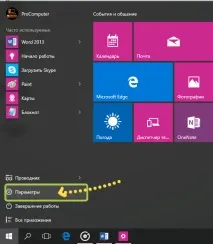
Якщо виникла потреба встановити меню «Пуск» для захоплення всього екрана, відкрийте спочатку Налаштування . Швидкий спосіб відкрити це комбінація клавіш Win + I або вибрати Параметри в лівій нижній частині меню Пуск . Читати: «Як відкрити параметри Windows 10?».
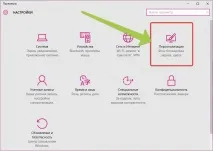
Наступною дією потрібно натиснути або торкнутися у вікні налаштувань Персоналізація .
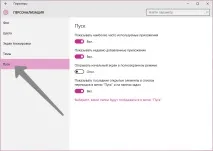
У вікні Персоналізація з лівого боку слід вибрати Пуск.
Тепер у правій бічній панелі потрібно знайти Відкривати початковий екран у повноекранному режимі. Під цим написом знаходиться тумблер для увімкнення повноекранного відображення меню Пуск та вимкнення.
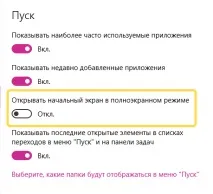
Щоб увімкнути повноекранний режим, пересуньте від Вимкн. до Увімк. .
От і все. Тепер при кожному натисканні кнопки «Пуск» меню виглядатиме інакше, воно буде замінено на «Початковий або Стартовий» екран звичний з Windows 8 і 8,1.
Як стало видно, можливості Windows 10 дозволяють зробити з меню "Пуск" "Стартовий екран". Тепер можна насолодитися можливостями Windows 10 і використовувати повноекранний режим меню "Пуск", як у Windows 8.1. Ця опція сподобається власникам сенсорних екранів, що в рази полегшить доступ до потрібних програм, улюблених ігор і забезпечить швидкий доступ до глибоко вкладених файлів.