Як зробити щоб осередок змінював колір
Microsoft Excel - чудова програма для роботи з електронними таблицями, що має великий набір функцій. За допомогою Excel можна створювати документи, робити різні обчислення, будувати графіки та багато іншого. Також, за допомогою Excel можна зробити так, щоб колір комірки автоматично змінювався залежно від того чи іншого значення. Але як це зробити практично?
Колір осередку в Excel
Excel колір комірки в залежності від
Власне, для того щоб вирішити проблему, знадобиться сам документ Excel. Отже, у нас є певний осередок, значення в якому плаваючі, тобто постійно змінюються, залежно від тієї чи іншої ситуації. Для того, щобexcel змінював колір комірки самостійно, скористаємося функцієюУмовне форматування, розташованою на вкладці Головна в розділі Стилі.
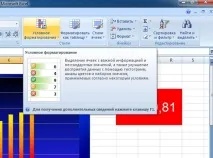
ВибравшиУмовне форматування, відкривається список додаткових дій, у якому натискаємоСтворити правило. При цьому, заздалегідь виділяємо потрібний осередок або кілька осередків.
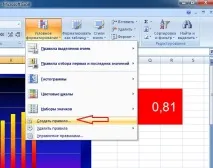
Excel колір осередку за умовою
Якщо такі правила вже є, можливо і не варто створювати нові. У такому випадку можна вибрати пункт Керування правилами.
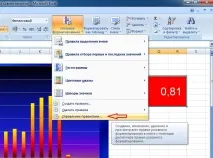
Після цього відкриється вікноДиспетчер правил умовного форматування.
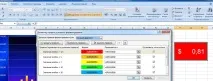
Excel правила форматування
Але подивимося, як додати нове правило. НатискаємоСтворити правило.
Перед нами відкриється вікноСтворення правила форматування, в якому вибираємоФорматувати тільки комірки, які містять.
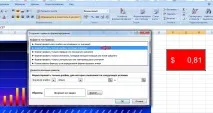
У нижній частині вікна у розділі Змініть опис правила, виставляємо необхідні дані, а саме створюємо правило,при якому колір комірки в excel повинен змінюватися автоматично при досягненні того чи іншого значення.
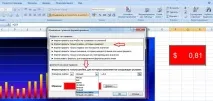
Як зробити, щоб осередок змінював колір?
Наприклад, нам необхідно, щоб при досягненні значення в комірці рівного 3,50, потрібно, щобкомірка змінила колір на помаранчевий, при цьому колір тексту в цьому комірці ставчорним. І в той же час, якщо значення в комірці ще не досягло 3,50, вона (комірка) має бути забарвлена в червоний колір, а текст має бути білим.
Можливо, існують різні варіації домогтися того, щобкомірка в excel міняла колір, але ми вчинили таким чином:
По-перше, ми створюємо перше правило, яке говорить нам, що все, що буде менше 3,50, має фарбуватися в червоний колір і мати білий колір шрифту (тексту). Для цього у другій колонці вибираємо значенняМенше, а в третій ставимо число 3,50.
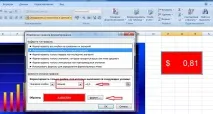
З числом визначилися, тепер вибираємо потрібні кольори, для чого натискаємоФормат, у вкладціЗаливка вибираємо потрібний колір фону комірки.
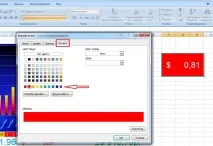
А у вкладціШрифт ставимо потрібний колір - білий.
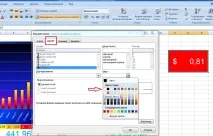
Коли кольори та значення готові, закриваємо вікна, натиснувши в обох випадках Ок. УДиспетчері правил умовного форматування натискаємоЗастосувати. Тепер все, що менше 3,50 буде мати відповідний вигляд. Але так як нам необхідно, щоб при досягненні 3,50,комірка прийняла інший вид, створюємо ще одне правило, в якому прописуємо аналогічні значення, тільки замість пункту Менше вибираємо абоБільше, абоБільше або дорівнює, або якщо існує наступна так звана межа, ставимо те ж саме значенняМенше, але число виставляємо згідно з планом.
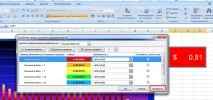
У прикладі видно, щонаступним числом є діапазон від 5 до 7, який повинен фарбуватись вже в жовтий колір. А далі діапазон від 7 до 10 із зеленим кольором і т.д. У той же час, всім значенням, що менше числа 5, ми надали помаранчевий колір фону комірки ічорний колір шрифту.
Таким чином, можна зробити так, щоб кожен раз незмінювати колір комірки вручну, але щобexcelробив цеавтоматично. Microsoft Excel має величезні можливості, тому за наявності вільного часу і бажання або у разі потреби можна вивчити й інші цікаві й не менш важливі його функції.