Як зробити скріншот сторінки
Заповнюємо прогалини – розширюємо горизонти!
-
CompGramotnost.ru » Інтернет-грамотність »Скріншот веб-сторінки одним натисканням
Скриншот веб-сторінки одним натисканням
Можливо, багато хто вже стикався з ситуаціями, коли сайти забороняють виділяти та копіювати текст зі сторінок, або забороняють зберігати розміщені зображення за командою “Зберегти зображення як…”, віддаючи на збереження замість потрібного вам зображення gif-файл розміром 1х1 пікселів. Такі обмеження завжди можна обійти, якщо знати, як зробити скріншот усієї веб-сторінки.
Більшість користувачів комп'ютерів знають, що скріншоти легко робляться за допомогою клавіші PrintScreen. Але робити скріншоти кнопкою “PrtScr” не завжди комфортно. Адже ця команда створює скріншот лише того, що ви бачите на екрані. А веб-сторінки, як правило, мають значно більший розмір, ніж один екран.
Отже, створити скріншот веб-сторінки одним клацанням миші легко, якщо Ви є користувачем браузера FireFox. Достатньо встановити невеликий безкоштовний додаток до нього – “Pearl Crescent Page Saver”.
Щоб встановити цей додаток, йдемо на офіційну сторінку програми:
Нехай Вас не лякає те, що сторінка англійською мовою сама програма русифікована.
Далі знаходимо посилання “Install Page Saver Basic”, клацаємо її та чекаємо, коли завантажиться доповнення. За запитом браузера підтвердіть інсталяцію, натиснувши кнопку “Встановити зараз”. Після встановлення доповнення браузер потрібно перезапустити.
Коли FireFox запуститься, ви побачите, що на панелі інструментів з'явилася нова кнопка:
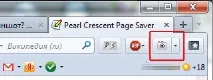
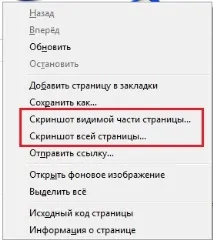
Також Ви знайдете два нових пункти в контекстному меню – “Скріншот видимої частини сторінки…” та “Скріншот усієї сторінки…”. Длявиклику контекстного меню клацніть ПКМ (правою кнопкою миші) по вільному місцю в FireFox і Ви побачите:
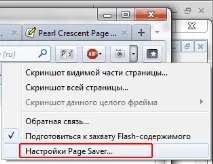
Програма готова до роботи, але все ж таки перед використанням її краще налаштувати, для вашої ж зручності. Відкриваємо налаштування програми, як показано на малюнку.
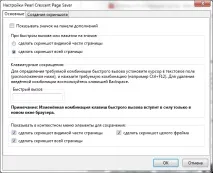
У налаштуваннях на вкладці "Основні" виберіть основну дію для кнопки, у нашому прикладі вибрано "Зробити скріншот усієї сторінки". Тут же можна задати клавіші для швидкого виконання команди (гарячі клавіші) – встановіть курсор у поле “Швидкий виклик” і натисніть бажане сполучення клавіш.
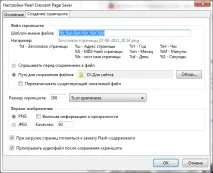
На вкладці "Створення скріншота" за допомогою змінних можна задати ім'я файлу і відразу побачити, як іменуватимуться майбутні скріншоти. Самі змінні написані тут же. Щоб Вас потім не мучило питання: «Де знайти скріншоти?», виберіть папку, в яку будуть зберігатися скріншоти. За промовчанням встановлено папку “Зображення” профілю користувача Windows.