Java Application Blocked вWIndows, Налаштування серверів windows та linux
Java Application Blocked в WIndows
Java Application Blocked в WIndows

Доброго дня шановні читачі та передплатники блогу, напевно, у багатьох з вас на роботі є відділ бухгалтерії або фінансисти. Зараз у сучасному світі більшість речей робиться через інтернет і браузер, і співробітники цих відділів не виняток. Ом за родом своєї діяльності доводиться стикатися з різними різновидами клієнтів банків, які дуже часто працюють за допомогою Java технологій і дуже часто зустрічається помилка: Java Application Blocked. Давайте дивитись, що не так.
Що таке Java Application Blocked і як це виглядає
Я впевнений, що рядовий користувач злегка злякається червоних попереджувальних значків та іноземної мови, в момент, коли у нього з'явиться вікно з помилкою:
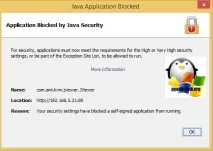
Після чого ви можете тільки закрити вікно і все, потрібний вам сервіс не відкриється. Дуже часто, таке буває і на серверах, які мають додаткові порти управління, робота з якими так само будуватися на Java. Тут вся справа полягає в Java, вона дуже часто піддається різноманітним хакерським атакам, і логічно, що розробники з цим борються і закручують гайки по максимуму.
Отже, починаючи з Java 7 Update 51, налаштування безпеки сильно збільшили вимоги до додатків і сайтів, особливо тим, хто має програми без підпису або з самопідписним сертифікатом. Без описаного нижче рішення він не дасть вам запускати додатки з формулюванням.
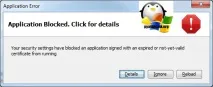
Виправляємо application blocked by java security
Тепер, зрозумівши причину цієї помилки, ми можемо її виправити, для цього від вас знадобиться дві дії.
ОновитиJava на комп'ютері
Щоб оновити Java у Windows, вам потрібно зробити таке. Натискаємо WIN+R та вводимоcontrol panel. В результаті чого у вас відкриється панель управління, даний метод я показав, так як на Windows 10 в новому релізі Redstone 2, Microsoft запихало панель управління в нетрі, відмовляючись від неї все інтенсивніше.
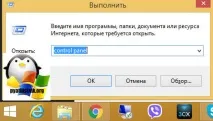
Далі вибираєте пункт Java (32 біти), у вас може стояти і 64 бітна.

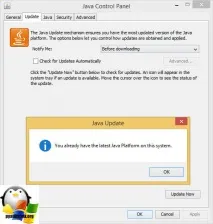
Переходимо на вкладку Update та перевіряємо, щоб стояла галка Check for Updates Automatically та натиснемо кнопку Update Now. Почнеться перевірка наявності свіжішої версії Java.
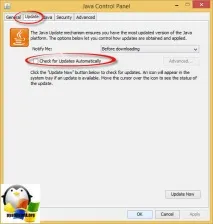
Якщо її немає, то ви отримаєте повідомлення: Ви маєте останні Java Platform on the system. Це добре, ви використовуєте останню версію.
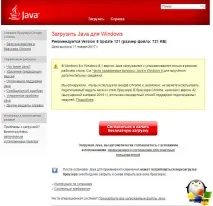
Якщо ж є свіжіша версія, то вас перекине на сайт https://www.java.com/ru/download/, завантажуєте свіжу версію та оновлюєтеся.
Налаштування білого листа
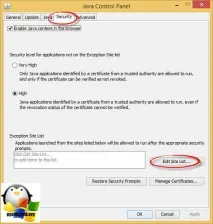
І робимо друге налаштування, яке вирішить помилку application blocked by java security. Також в панелі керування > Java. Відкриваємо вкладку Security і натискаємо в ній кнопку Edit Site List для внесення потрібного ресурсу в білий аркуш.
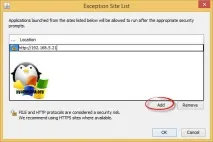
Далі кнопка Add і перераховує всі необхідні вам ресурси.
Після завершення тиснемо continue.
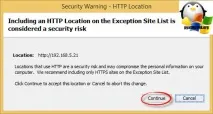
Тепер відкриваю знову додаток, що працюють на java і про диво все завантажилося і помилка Java Application Blocked не з'явилася, я спокійно натиснув I accept.
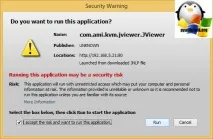
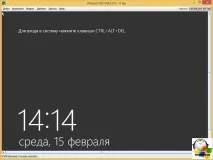
Все зрештою відкрився потрібний мені KVM, як бачите все дуже просто.
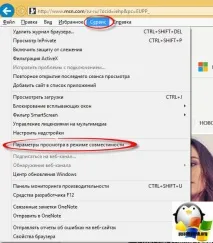
І додаємо тут потрібний ресурс, після чого браузер обов'язково потрібно перезапустити, гадаю на цьому все.