Календар етапів проекту
Припустимо, що нам необхідно оперативно та з найменшими зусиллями створити річний календар, на якому автоматично відобразити дати етапів проекту (або відпустки співробітників, або тренінги тощо)
Почнемо із заготівлі:
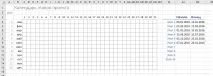
Як бачите, тут все просто:
- По рядках – місяці, по стовпцях – дні.
- У осередку А2 лежить рік, котрій будується календар. У осередках A4: A15 – допоміжні номери місяців. І те, й інше знадобиться нам трохи пізніше для формування дат у календарі.
- Праворуч від таблиці розміщено назви етапів з датами початку та закінчення. Можна передбачити порожні комірки для нових етапів, що додаються в майбутньому.
Заповнюємо календар датами та ховаємо їх
Тепер заповніть наш календар датами. Виділимо комірку першу комірку C4 і введемо туди функціюДАТА (DATE), яка формує дату з номера року, місяця та дня:
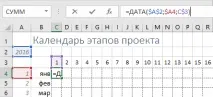
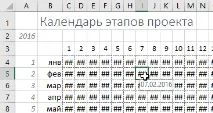
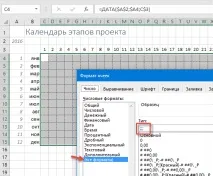
Щоб грати нам не заважали, їх можна приховати за допомогою хитрого формату користувача. Для цього виділіть усі дати, відкрийте вікноФормат коміркита на вкладціКількість (Number)виберіть варіантВсі формати (Custom). Потім у поліТипвведіть три крапки з комою (без пробілів!) і натиснітьОК. Вміст осередків буде прихований і ґрати пропадуть, хоча дати в осередках, насправді, залишаться – це лише видимість.
Підсвічування етапів
Тепер за допомогою умовного форматування додамо підсвічування етапів до осередків із прихованими датами. Виділяємо всі дати в діапазоні C4:AG15 та вибираємо на вкладціГоловна - Умовне форматування - Створити правило (Home - Conditional formatting - Create Rule). У вікні вибираємо варіантВикористовувати формулу для визначення осередків, що форматуються (Use formula to defer which cells to format)і вводимо формулу:
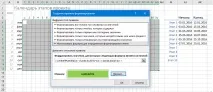
Ця формула перевіряє кожну комірку з датою, починаючи з С4 і до кінця року щодо попадання в інтервал між початком і кінцем кожного етапу. Одиниця на виході буде виходити тільки тоді, коли обидві умови, що перевіряються в дужках (C4>=$AJ$4:$AJ$13) і (C4 (WEEKDAY) ), яка буде обчислювати номер дня тижня (1-пн, 2-вт. 7- вс) для кожної дати та підсвічувати ті з них, що потрапляють на суботи та неділі:
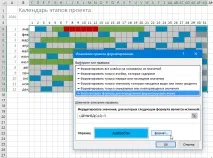
Для коректного відображення не забудьте правильно налаштувати правильний порядок проходження один за одним правил у вікніГоловна - Умовне форматування - Управління правилами (Home - Conditional formatting - Manage Rules), т.к. правила та заливання працюють саме в тій логічній послідовності, яку ви сформуєте в цьому діалозі: