Калібрування батареї вашого ноутбука засобами Windows
РОБОТА З КОМП'ЮТЕРОМ СТАЛА ЛЕГШЕ
Калібрування батареї ноутбука
Як виглядає калібрування батареї для ноутбука?
Привіт усім, у минулій статті ми з вами досить точно навчилися визначати стан акумулятора ноутбука, а зараз я покажу нехитрий прийом, за допомогою якого можна провести його калібрування (або калібрування ).
У чому різниця між калібруванням та калібруванням?
Калібрування - процес, що відбувається у часі. Калібрування – набір технічних процедур, за допомогою яких відбувається калібрування.
Навіщо це потрібно?
Як би ви акуратно з ноутбуком не зверталися, і як би не були вірні ваші дії з обслуговування батареї, вона рано чи пізно помре і вам доведеться купити нову батарею (благо, сьогодні це вже не проблема). Це помітно по зменшуваному терміну підтримки заряду, і по невірно відображуваної індикації заряду: він може ввести в оману користувача про час роботи ноутбука, що залишився. Це відбувається тому, що користувач вирішується зарядити акумулятор у будь-який момент, коли йому заманеться: залишилося 5 або 50% від загального заряду. Часто зарядка відбувається прямо під час сеансу, а щоб повністю заряджений акумулятор знімали з ноутбука, то цього я особисто не бачив ніколи. А шкода, адже це одна із застав їх тривалої роботи. Так ось саме калібрування ноутбука покликане звести похибки самодіагностики батареї до мінімуму. І не має значення, скільки часу батареї залишилося пожити.
Як часто потрібно проводити калібрування?
"За паспортом" - раз на 1 - 2 місяці. Все залежить від терміну служби: на новому пристрої це потрібно провести після покупки і просто стежити за коректністю роботи, після 3 - 5 років роботи - частіше: 1 на місяць раціонально. Інакше в якийсь момент випобачите, що ноутбук вимикається прямо під час роботи.
Калібрування батареї. Процедура.
Якщо говорити коректно, наша процедура називаєрекалібрування (калібрування будь-якого пристрою проводиться один раз у житті: коли його вперше заряджають до 100% і змушують витрачати заряд майже 0).
Ваш виробник може заздалегідь подбати про процедуру випуску відповідної утиліти. Так що погугліть запитом типу
Можете наткнутися більш конкретні, отже, і точні результати. Однак нас цікавить питання про те, як …
Провести калібрування батареї з Windows?
Насправді процес простий. Дотримуйтесь наступних нехитрих інструкцій:
- зарядіть батарею до повного заряду (в області сповіщень заряд покаже 100%)
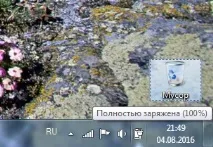
- потримайте пару годин: акумулятор повинен охолодитися . Ноутбуком весь цей час можна скористатися.
- А тепер вирушаємо до Панелі керування до налаштувань Електроживлення. Натисніть кнопку Змінити додаткові параметри… та знайдіть останній пункт про Батарею:
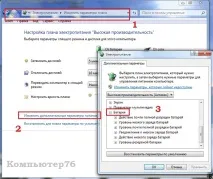
- розгорнемо пункт і встановимо значення до глибокого сну при повній розрядці, а рівень низького заряду опустимо до 5%:
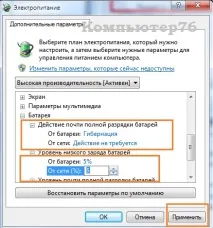
- не звертаємо увагу на попередження системи. Зберігаємо налаштування та виходимо у звичайний режим роботи. Вимикаємо зовнішнє живлення. Наше завдання -розрядити акумулятор за повною програмою поки він не вимкнеться. Ідеально це вийде, якщо план електроживлення, який ви вибрали, матиме налаштування, які не дозволятимуть системі використовувати хоч якийсь натяк на електрозбереження. Тобто так:
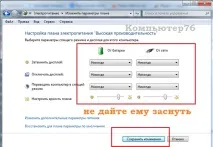
- Знову підключіть зарядку і знову зарядіть до 100%. Поверніться до попередніхзначенням у вашому плані електроживлення. У мене, наприклад, так:
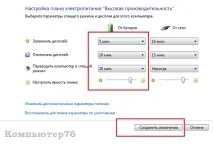
От і все. Тепер Windows відображатиме реальний стан речей у плані заряджання акумулятора. А вам це дозволить прийняти своєчасне рішення про його заміну.